
mengubah foto biasa ke word menjadi kebutuhan yang semakin umum di era digital saat ini. Banyak orang ingin mengedit dokumen, menyalin teks dari gambar, atau mengarsipkan file secara lebih praktis.
Kabar baiknya, ada banyak metode mudah yang bisa dilakukan tanpa harus menginstal aplikasi berat. Artikel ini akan membahas langkah-langkah sederhana yang bisa langsung Anda praktikkan.
Mengapa Perlu Mengubah Foto ke Word?
Ketika Anda menerima foto berisi teks, mengetik ulang secara manual tentu memakan waktu dan tenaga. Dengan mengubah foto biasa ke word, Anda bisa menghemat waktu dan menghindari kesalahan ketik.
Metode ini sangat berguna untuk pelajar, pekerja kantoran, hingga aparatur sipil negara yang sering mengelola dokumen digital. Bahkan, kemampuan ini juga relevan dengan peningkatan literasi digital di lingkungan pemerintahan.
Manfaat Utama konversi foto ke word
- Mempercepat proses penyalinan teks dari gambar atau tangkapan layar.
- Memudahkan pengeditan isi dokumen tanpa perlu mengetik ulang.
- Mendukung digitalisasi arsip dan efisiensi tata kelola data.
Selain itu, hasil konversi bisa langsung disimpan dalam format yang kompatibel dengan berbagai perangkat. Ini membantu siapa saja yang bekerja dengan dokumen resmi maupun pribadi.
Metode Mudah Mengubah Foto ke Word di HP Android
Pengguna Android bisa memanfaatkan Google Lens yang sudah terintegrasi dengan Google Drive. Fitur ini mampu mengenali teks dalam gambar dan mengubahnya menjadi dokumen yang bisa diedit.
Langkahnya cukup sederhana. Anda hanya perlu membuka aplikasi Google Drive, mengunggah foto, lalu klik kanan pada file tersebut dan pilih opsi “Buka dengan Google Docs”.
Langkah-Langkah Menggunakan Google Lens
- Buka aplikasi Google Lens di ponsel Anda.
- Arahkan kamera ke foto atau pilih gambar dari galeri.
- Pilih opsi “Salin teks” atau “Tambahkan ke Dokumen”.
- Setelah teks muncul, salin dan tempel ke aplikasi Microsoft Word atau Google Docs.
Metode ini sangat praktis dan tidak memerlukan aplikasi tambahan. Hasilnya pun cukup akurat untuk teks cetak maupun tulisan tangan.
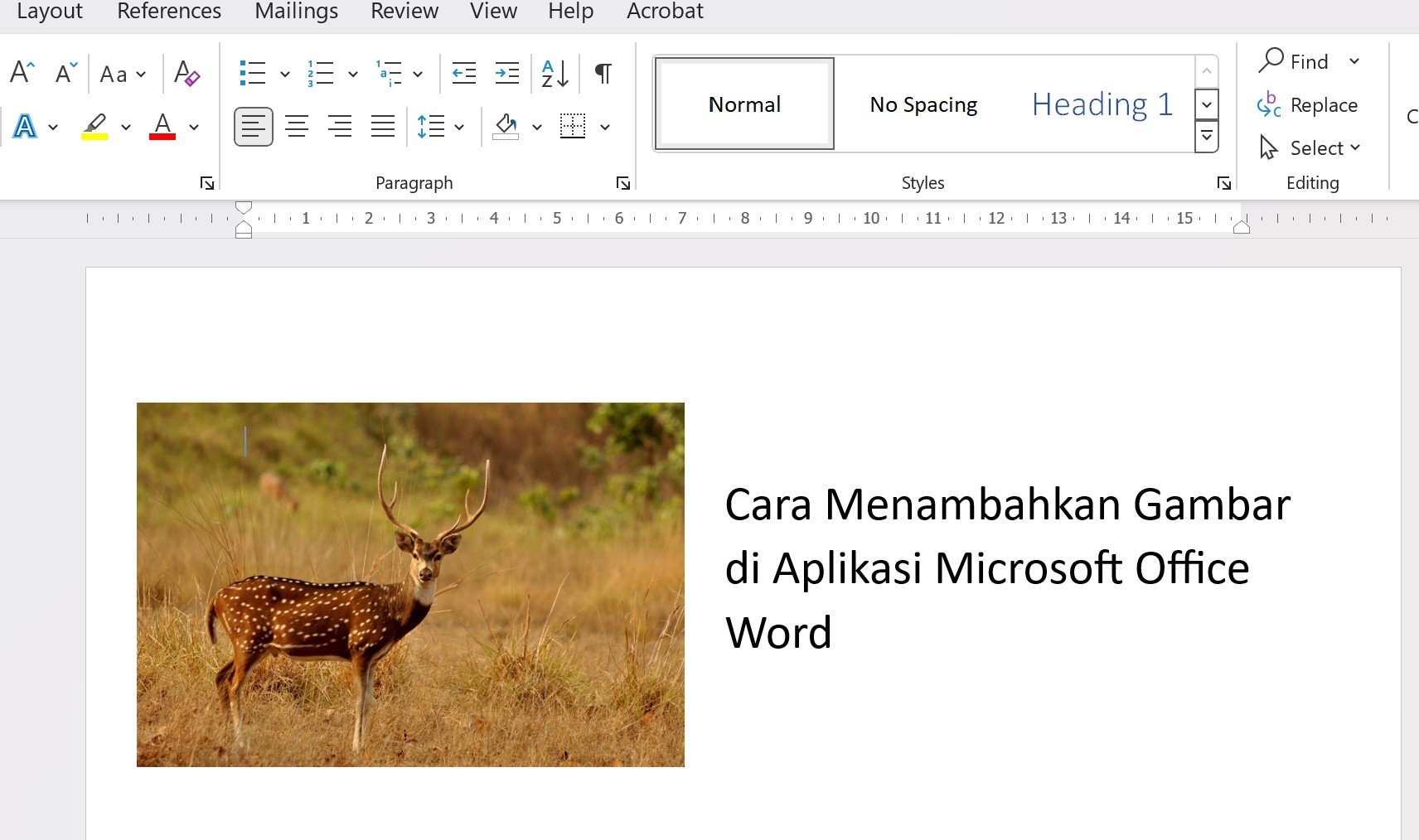
Cara Mengubah Foto ke Word di Laptop atau PC
Jika Anda bekerja di laptop, Microsoft Word versi terbaru sudah memiliki fitur pengenalan gambar. Fitur ini bisa mengekstrak teks dari foto secara langsung tanpa bantuan aplikasi lain.
Anda cukup menyisipkan gambar ke dokumen Word, lalu memilih opsi “Salin Teks dari Gambar” yang tersedia di menu. Setelah itu, teks akan muncul dan bisa diedit seperti biasa.
Alternatif Menggunakan Situs Online Gratis
Ada banyak situs web yang menyediakan layanan konversi foto ke word secara gratis. Beberapa di antaranya menawarkan akurasi tinggi dan mendukung berbagai format gambar seperti JPG dan PNG.
Anda hanya perlu mengunggah foto, menunggu proses ekstraksi selesai, lalu mengunduh hasilnya dalam bentuk file Word. Pastikan memilih situs yang terpercaya agar data Anda tetap aman.
Tips Mengoptimalkan Hasil Konversi Foto ke Word
Agar hasil konversi lebih akurat, pastikan foto yang diambil memiliki pencahayaan yang baik dan teks terlihat jelas. Hindari gambar yang buram atau terlalu miring karena bisa mengurangi kualitas pengenalan teks.
Jika Anda sering bekerja dengan dokumen, pertimbangkan untuk menggunakan pemindai (scanner) yang menghasilkan gambar lebih tajam. Ini akan membuat proses konversi menjadi lebih efisien dan minim revisi.
Kesimpulan
Mengubah foto biasa ke word bukanlah hal yang sulit jika Anda tahu caranya. Dengan memanfaatkan teknologi yang ada, pekerjaan menyalin dan mengedit dokumen bisa menjadi jauh lebih cepat dan praktis.
Mulailah mencoba metode yang paling sesuai dengan perangkat yang Anda miliki. Semakin sering berlatih, Anda akan semakin mahir dan percaya diri dalam mengelola dokumen digital sehari-hari.