
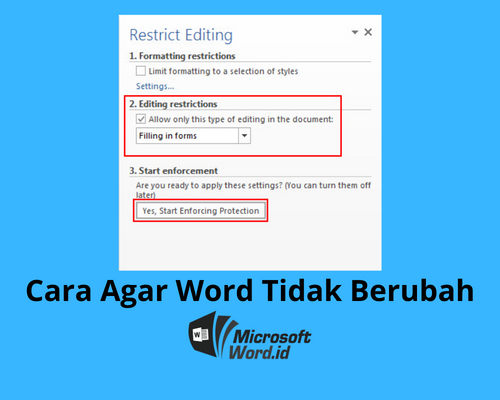
Banyak pengguna Microsoft Word yang frustrasi ketika gambar yang sudah diatur rapi tiba-tiba berubah posisi atau ukuran. Masalah ini sering terjadi saat dokumen dipindahkan, ditambahi teks baru, atau dibuka di perangkat lain. Agar hasil kerja Anda tetap profesional, penting untuk memahami teknik mengunci format gambar di Word agar tidak berubah.
Penyebab Umum Gambar Berubah di Word
Secara default, Word menyisipkan gambar dalam mode “In Line with Text” yang membuatnya rentan bergeser. Saat Anda menambahkan paragraf baru, gambar akan ikut terdorong ke bawah. Selain itu, pengaturan text wrapping yang salah juga menjadi biang kerok utama perubahan format.
Jika Anda sering mengalami masalah saat cara memindahkan halaman di word, ketahuilah bahwa gambar yang tidak terkunci akan ikut berpindah secara tidak terduga. Oleh karena itu, langkah pertama adalah mengubah layout options gambar menjadi “Behind Text” atau “In Front of Text”.
Teknik Mengunci Posisi Gambar
Setelah mengubah text wrapping, Anda perlu mengunci posisi gambar agar tidak bergerak. Klik kanan pada gambar, pilih “Size and Position”, lalu buka tab “Position”. Di sana, hilangkan centang pada opsi “Move object with text” untuk memutus ikatan gambar dengan paragraf.
Langkah ini sangat efektif untuk menjaga format gambar di word agar tidak berubah meskipun Anda menambahkan banyak teks baru. Gambar Anda akan tetap berada di koordinat yang sama persis di halaman.
Menggunakan Anchor untuk Stabilitas Ekstra
Word memiliki fitur jangkar (anchor) yang menandai paragraf tempat gambar terikat. Untuk hasil maksimal, seret ikon jangkar ke paragraf yang paling dekat dengan posisi gambar. Ini memastikan gambar tetap berada di area yang Anda inginkan.
Dengan mengatur anchor dengan benar, Anda tidak perlu khawatir gambar akan melompat ke halaman lain saat Anda melakukan cara menghapus halaman di word atau menambahkan konten baru.
Cara Menggabungkan File Word Tanpa Merusak Gambar
Saat Anda perlu cara menggabungkan file word jadi satu, gambar sering menjadi korban pertama yang berubah format. Solusinya adalah dengan mengelompokkan (group) gambar dengan elemen lain seperti kotak teks atau shape sebelum menyalinnya.
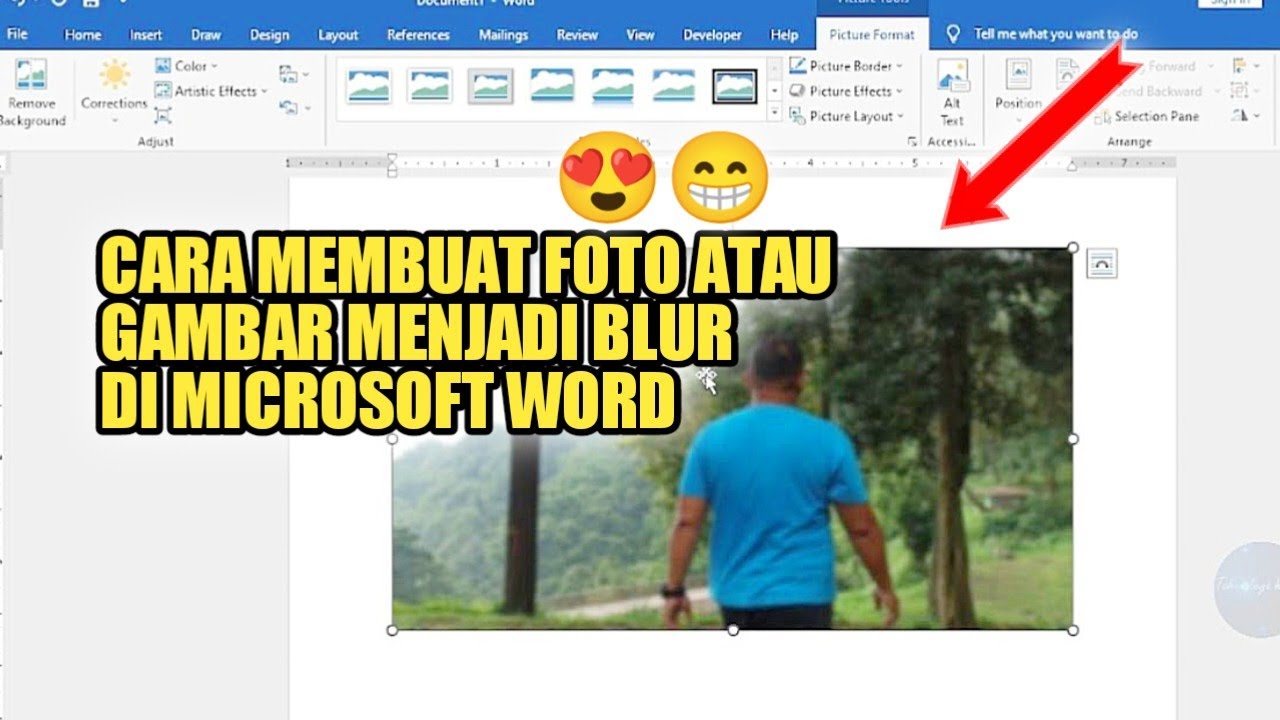
Pertama, tahan tombol Ctrl dan klik semua objek yang ingin digabungkan. Klik kanan, pilih “Group”, dan pilih “Group” lagi. Sekarang, seluruh elemen akan berfungsi sebagai satu unit yang tidak mudah berubah saat dipindahkan ke dokumen lain.
Teknik ini juga berguna saat Anda melakukan cara menggabungkan file word, karena semua gambar akan tetap rapi tanpa perlu diatur ulang posisinya.
Mengatasi Masalah Saat Mengubah Jpg Ke Word
Banyak pengguna yang melakukan cara mengubah jpg ke word langsung dari menu Insert, namun hasilnya sering berantakan. Agar gambar tidak berubah, sebaiknya konversi file JPG ke format PDF terlebih dahulu, lalu buka PDF tersebut di Word.
Alternatif lain adalah dengan menggunakan fitur “Insert > Object > Text from File” untuk dokumen yang sudah berisi gambar. Dengan cara ini, Word akan mempertahankan tata letak asli gambar tanpa mengubah ukuran atau posisinya secara otomatis.
Tips untuk Pengguna yang Sering Ubah Jpg Ke Word
Jika Anda sering melakukan ubah jpg ke word, pastikan untuk selalu memeriksa pengaturan page layout sebelum menyisipkan gambar. Atur margin dan orientasi halaman terlebih dahulu agar gambar tidak terpotong atau berubah ukuran saat disisipkan.
Selain itu, gunakan fitur “Compress Pictures” dengan bijak. Kompresi berlebihan dapat mengubah resolusi dan membuat gambar terlihat pecah, yang pada akhirnya memengaruhi format tampilan di dokumen.
Kesimpulan
Menjaga format gambar di word agar tidak berubah membutuhkan pemahaman tentang text wrapping, penguncian posisi, dan pengelompokan objek. Dengan menerapkan lima teknik di atas, Anda dapat menghemat waktu dan tenaga dalam mengedit dokumen.
Mulailah dengan mengubah layout options gambar menjadi “Behind Text”, lalu kunci posisinya melalui menu Size and Position. Jangan lupa untuk mengelompokkan elemen sebelum menyalin ke dokumen lain agar hasilnya tetap rapi dan profesional.