
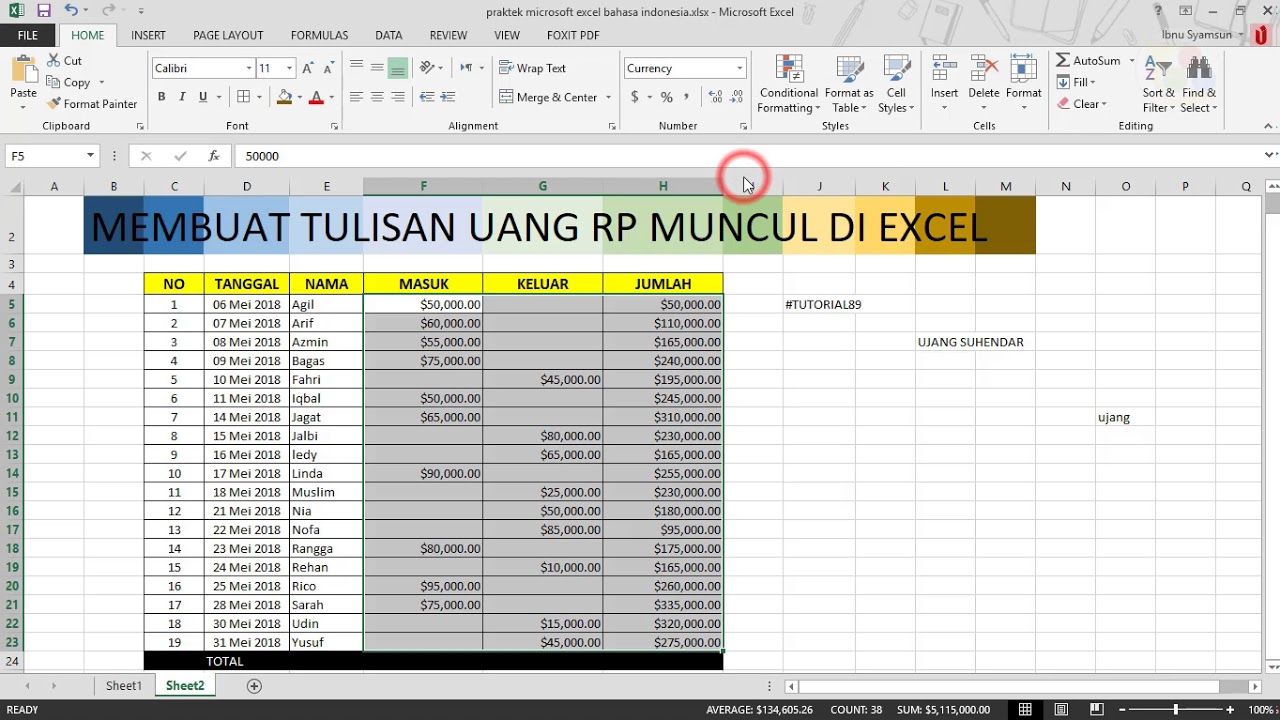
Saat bekerja dengan dokumen keuangan, sering kali Anda perlu mengubah format angka menjadi mata uang Rupiah. Masalah muncul ketika format tersebut harus dipindahkan ke microsoft word tanpa mengubah tampilannya. Artikel ini akan membahas langkah-langkah praktis untuk mengatasi format rupiah yang berubah saat pindah ke Word.
Banyak pengguna mengalami frustrasi ketika angka yang sudah diformat dengan simbol Rp atau pemisah ribuan berubah menjadi angka biasa. Hal ini biasanya terjadi karena perbedaan pengaturan regional atau sistem yang digunakan. Anda tidak perlu khawatir karena ada beberapa solusi yang bisa diterapkan dengan mudah.
Mengapa format rupiah Berubah Saat Disalin ke Word?
Perubahan format rupiah sering disebabkan oleh perbedaan locale atau bahasa sistem antara aplikasi sumber dan Word. Misalnya, Excel menggunakan format Indonesia (ID) tetapi Word mungkin menggunakan format Amerika (EN-US).
Selain itu, saat menyalin dari Excel atau Google Sheets, data yang ditempel tidak selalu membawa format mata uang secara otomatis. Word hanya mengambil nilai angka mentah, bukan format tampilan yang sudah diterapkan.
Pengaruh Pengaturan Regional Windows
Pengaturan regional Windows sangat menentukan bagaimana angka ditampilkan di semua aplikasi, termasuk Word. Jika pengaturan regional tidak disetel ke Indonesia, maka simbol Rupiah tidak akan muncul dengan benar.
- Buka Control Panel lalu pilih Region atau Regional Format.
- Ubah format ke Indonesian (Indonesia) dan pastikan simbol mata uang menjadi Rp.
- Terapkan perubahan dan mulai ulang Word agar pengaturan baru aktif.
Setelah mengubah pengaturan regional, coba salin kembali format rupiah dari sumber aslinya. Biasanya masalah ini langsung teratasi tanpa perlu langkah tambahan.
Cara Mengubah Format Rupiah di Word Secara Manual
Jika pengaturan regional tidak cukup, Anda bisa menggunakan fitur Format Cells di Word untuk menampilkan angka sebagai Rupiah. Caranya adalah dengan memilih sel atau teks yang berisi angka, lalu klik kanan dan pilih Format Cells.
Pada menu Format Cells, pilih kategori Currency atau Number, lalu atur simbol mata uang menjadi Rp dan jumlah desimal yang diinginkan. Setelah itu, klik OK dan angka akan berubah menjadi format Rupiah sesuai keinginan.
Menggunakan Rumus atau Field di Word
Word juga menyediakan fitur field yang bisa digunakan untuk menampilkan format Rupiah secara dinamis. Anda bisa menekan Ctrl+F9 untuk menyisipkan field, lalu ketik kode seperti =angka*1000 # “Rp #,##0” untuk memformat angka.
Metode ini berguna jika Anda bekerja dengan dokumen yang sering diperbarui, karena format akan mengikuti nilai yang berubah. Namun, perlu sedikit pengetahuan tentang syntax field agar hasilnya sesuai.
Solusi Praktis: Salin dari Excel dengan Format Rupiah
Cara termudah adalah memastikan format rupiah sudah benar di Excel sebelum menyalin ke Word. Di Excel, pilih sel dengan angka, lalu klik kanan dan pilih Format Cells, kemudian pilih Currency dan atur simbol Rp.
Setelah itu, saat menyalin ke Word, gunakan opsi Paste Special dan pilih Keep Source Formatting. Ini akan mempertahankan format mata uang yang sudah diterapkan di Excel.
Jika Anda sering bekerja dengan data keuangan, sebaiknya gunakan tabel di Word agar format lebih mudah dijaga. Buat tabel dengan kolom khusus untuk jumlah, lalu terapkan format Rupiah pada setiap sel secara manual.
Tips Menghindari Format Rupiah Berubah di Masa Depan
Untuk mencegah masalah berulang, selalu periksa pengaturan regional Windows sebelum bekerja dengan dokumen keuangan. Pastikan juga semua aplikasi yang digunakan memiliki pengaturan bahasa yang konsisten.
Selain itu, simpan dokumen dalam format yang mendukung format mata uang, seperti .docx, bukan .txt. Dokumen teks biasa tidak menyimpan informasi format sehingga angka akan tampil polos.
Gunakan Add-in atau Makro untuk Otomatisasi
Jika Anda sering menghadapi masalah ini, pertimbangkan untuk menggunakan add-in atau makro di Word. Makro dapat diprogram untuk otomatis mengubah format angka menjadi Rupiah saat dokumen dibuka.
Ada banyak template keuangan yang sudah dilengkapi dengan makro format Rupiah, sehingga Anda tinggal menggunakannya tanpa perlu mengatur ulang. Ini sangat membantu untuk efisiensi kerja.
Kesimpulan
Mengubah format rupiah yang berubah saat pindah ke Word sebenarnya mudah jika Anda memahami penyebabnya. Pastikan pengaturan regional benar, gunakan fitur Format Cells, atau manfaatkan Paste Special dari Excel.
Dengan menerapkan langkah-langkah di atas, Anda dapat bekerja dengan dokumen keuangan tanpa khawatir format mata uang berubah. Selamat mencoba dan semoga artikel ini bermanfaat untuk kebutuhan profesional Anda.