
Saat melakukan mail merge dari Excel ke Word, banyak pengguna menemukan format tanggal yang tiba‑tiba berubah menjadi angka atau format yang tidak diinginkan. Perubahan ini dapat mengganggu tampilan dokumen akhir, terutama pada surat resmi atau laporan. Artikel ini membahas cara mengatasi masalah tersebut secara praktis pada tahun 2026.
- Identifikasi penyebab perubahan format tanggal.
- Setel format tanggal di Excel sebelum merge.
- Gunakan kode field khusus di Word.
- Ubah pengaturan regional pada sistem.
- Uji coba dan verifikasi hasil akhir.
1. Memahami Penyebab Perubahan Format Tanggal
Mail merge secara otomatis menginterpretasikan nilai sel Excel sebagai teks atau angka, tergantung pada tipe data yang dikenali. Jika sel berisi tanggal dalam format default Excel, Word dapat membaca nilai serialnya, misalnya 44562, alih‑alih menampilkan 12/03/2022. Memahami proses konversi ini penting untuk menemukan titik perbaikan.
Salah satu faktor utama adalah perbedaan pengaturan regional antara Excel dan Word, yang memengaruhi urutan hari‑bulan‑tahun. Ketika regional di satu aplikasi menggunakan format DD/MM/YYYY dan aplikasi lain menggunakan MM/DD/YYYY, hasil merge akan menampilkan tanggal yang terbalik. Menyamakan regional pada kedua program dapat mencegah konflik.
Selain itu, penggunaan format khusus seperti “dd‑mmm‑yyyy” di Excel dapat menyebabkan Word menolak pola tersebut dan beralih ke format standar sistem operasi. Oleh karena itu, mengetahui semua kemungkinan format yang dipakai di sumber data menjadi langkah pertama yang krusial.
2. Menyiapkan Excel dengan Format Tanggal Standar
Sebelum melakukan mail merge, ubah semua kolom tanggal menjadi format tanggal standar yang dikenali secara universal, misalnya “yyyy‑mm‑dd”. Format ini tidak ambigu dan biasanya dipertahankan oleh Word selama proses merge.
Caranya, pilih kolom tanggal, klik kanan → Format Cells → Number → Date, lalu pilih kategori “Custom” dan ketik “yyyy‑mm‑dd”. Pastikan tidak ada sel yang masih berformat teks atau angka dengan tanda kutip. Setelah semua sel terstandardisasi, simpan file sebagai .xlsx untuk kompatibilitas penuh.
Jika data berasal dari sumber eksternal seperti CSV, lakukan konversi terlebih dahulu di Excel dengan fungsi DATEVALUE atau TEXT untuk mengubah string menjadi nilai tanggal yang sebenarnya. Langkah ini menghindari terjadinya interpretasi ganda ketika Word membaca file.
3. Menggunakan Kode Field di Word untuk Menjaga Format Tanggal
Di dokumen Word, gunakan kode field MERGEFIELD yang dilengkapi dengan switch @ untuk menentukan format tampilan tanggal. Contohnya, { MERGEFIELD Tanggal @ “dd MMMM yyyy” } akan menampilkan tanggal dalam format “12 Maret 2022”. Switch ini memaksa Word menampilkan nilai sesuai pola yang diberikan.
Untuk menambahkan kode field, tekan Alt+F9, ketik kode di lokasi yang diinginkan, lalu tekan Alt+F9 kembali untuk melihat hasil. Pastikan nama field sesuai dengan header kolom di Excel, termasuk huruf kapital yang tepat. Kesalahan penamaan dapat membuat field tidak terisi sama sekali.
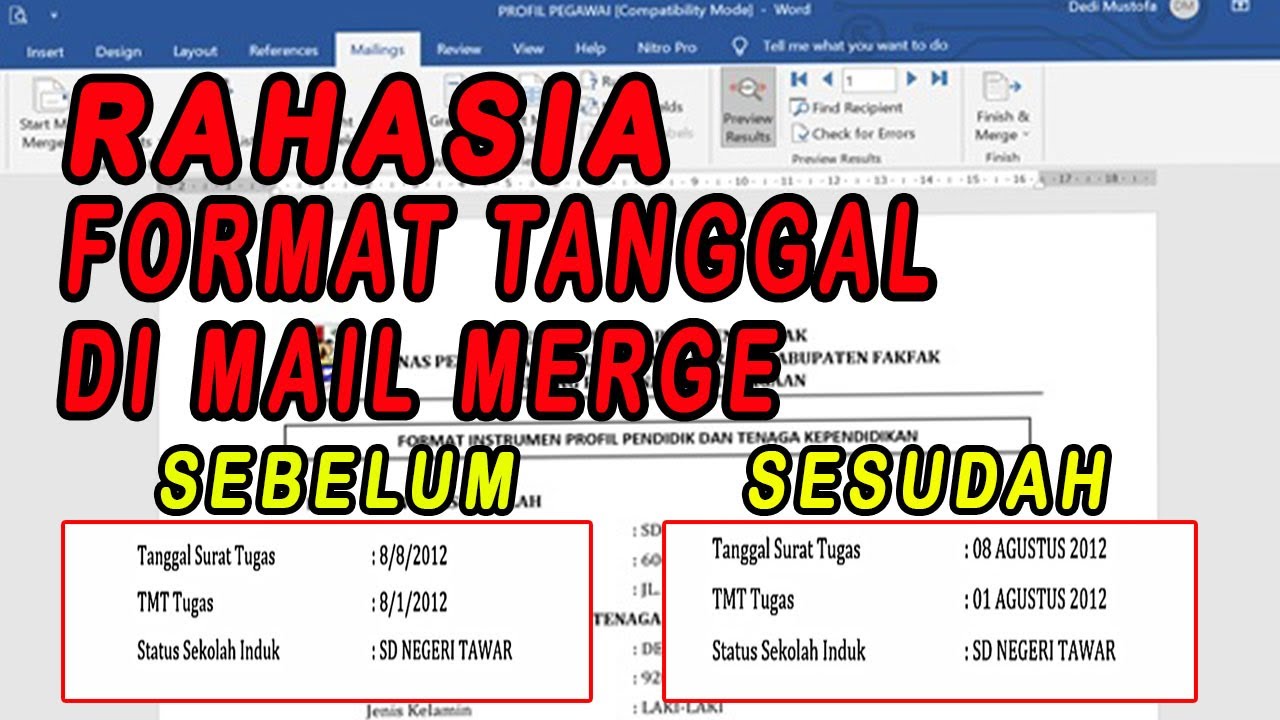
Jika Anda ingin menampilkan tanggal tanpa leading zero, gunakan pola “d MMM yyyy”. Word mendukung beragam pola tanggal, termasuk nama hari atau bulan dalam bahasa Indonesia, asalkan bahasa sistem diatur dengan benar. Eksperimen dengan pola ini dapat menghasilkan tampilan yang lebih profesional.
4. Menyesuaikan Pengaturan Regional pada Sistem Operasi
Pengaturan regional Windows atau macOS memengaruhi cara aplikasi menafsirkan format tanggal dan angka. Buka Control Panel → Region → Formats, lalu pilih “Indonesia (Bulan/Tahun)”. Setelah perubahan, restart Excel dan Word untuk memastikan kedua aplikasi menggunakan standar yang sama.
Jika Anda bekerja di lingkungan multi‑user atau server, pertimbangkan untuk menetapkan pengaturan regional secara grup policy. Hal ini menjamin semua pengguna mendapatkan format tanggal yang konsisten saat melakukan mail merge. Kebijakan ini juga memudahkan pemeliharaan dokumen dalam skala besar.
Selain pengaturan sistem, periksa juga bahasa input dan bahasa tampilan di Office. Pada tab File → Options → Language, pastikan bahasa Indonesia berada di urutan pertama. Kombinasi pengaturan regional dan bahasa yang selaras menutup celah penyebab perubahan format tanggal.
5. Menguji Coba dan Memverifikasi Hasil Akhir
Sebelum menghasilkan dokumen massal, lakukan tes merge dengan beberapa baris data saja. Periksa setiap tanggal pada hasil Word untuk memastikan format tetap sesuai harapan. Jika masih ada anomali, ulangi langkah pada poin sebelumnya hingga semua tanggal tampil benar.
Gunakan fitur Preview Results di tab Mailings untuk melihat tampilan sebelum melakukan merge penuh. Fitur ini memungkinkan Anda mengganti format atau memperbaiki field secara real‑time tanpa harus menulis ulang seluruh dokumen. Manfaatkan juga tombol “Edit Individual Documents” untuk memeriksa semua hasil sekaligus.
Setelah semua pengujian selesai, simpan template Word sebagai .dotx untuk penggunaan berulang. Template yang sudah terkonfigurasi dengan field dan format yang tepat akan menghemat waktu dan mengurangi risiko kesalahan di proyek selanjutnya. Dokumentasi proses ini juga berguna bagi tim lain yang akan melakukan mail merge.
Kesimpulan
Dengan memahami penyebab, menyiapkan format standar di Excel, memanfaatkan kode field di Word, serta menyelaraskan pengaturan regional, Anda dapat mengatasi masalah format tanggal di Excel yang berubah saat mail merge ke Word. Implementasi langkah‑langkah tersebut akan menghasilkan dokumen akhir yang konsisten dan profesional.
Jangan lupa untuk selalu melakukan uji coba sebelum proses massal dan menyimpan template yang telah dioptimalkan untuk penggunaan di masa mendatang.
“,