
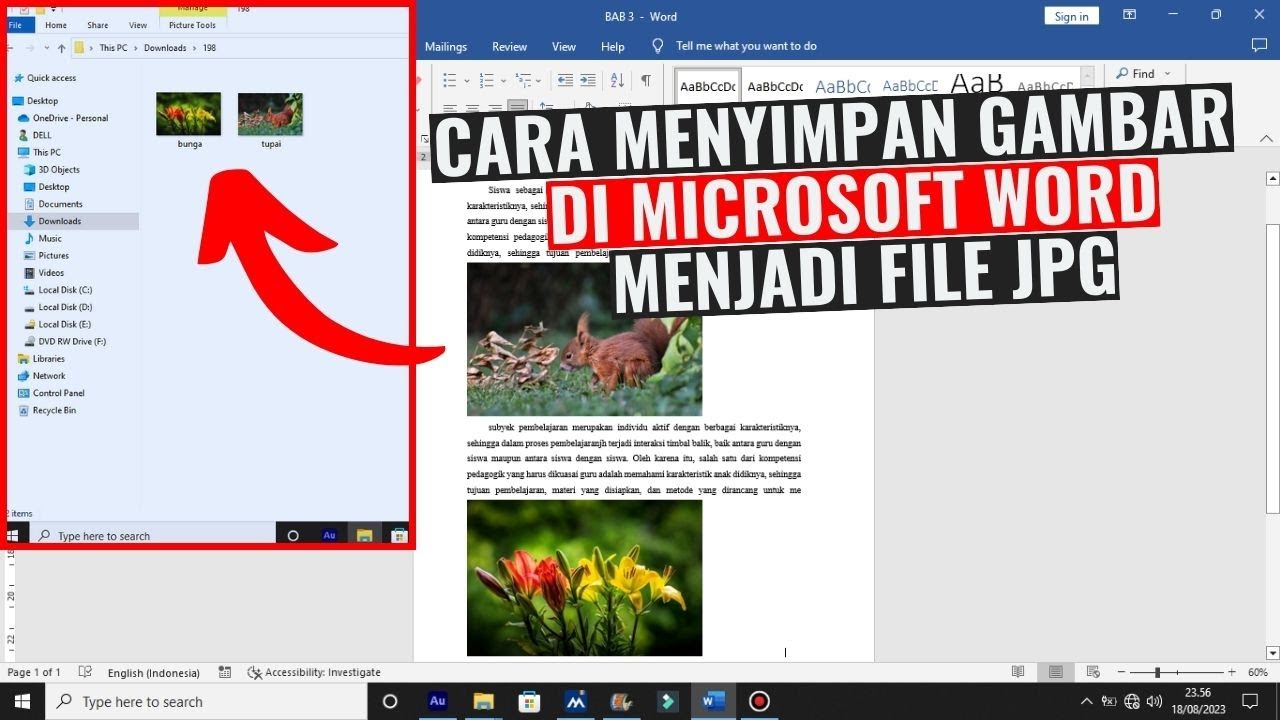
Mengubah foto di Word menjadi file JPG sering kali menjadi kebutuhan, terutama saat ingin mengunggah gambar ke platform tertentu atau mengirimkannya melalui aplikasi pesan. Meskipun Word bukan editor gambar profesional, ada beberapa metode sederhana yang bisa Anda lakukan tanpa aplikasi tambahan. Artikel ini akan membahas langkah-langkah praktis untuk menyimpan file di Word sebagai gambar JPG, lengkap dengan tips mengatasi masalah umum.
Mengapa Perlu Mengubah Foto di Word Menjadi JPG?
File Word umumnya berukuran besar dan sulit dibuka di perangkat tertentu. Dengan mengubahnya menjadi JPG, Anda mendapatkan gambar yang lebih ringan dan kompatibel dengan hampir semua perangkat.
Selain itu, format jpg memudahkan Anda untuk membagikan foto di media sosial, forum, atau platform yang tidak mendukung dokumen Word. Proses ini juga membantu menjaga kualitas visual saat dokumen berisi banyak gambar atau ilustrasi.
Kapan Metode Ini Diperlukan?
Metode ini sangat berguna ketika Anda ingin mengekstrak satu halaman berisi gambar dari dokumen Word. Misalnya, saat Anda memiliki sertifikat atau brosur dalam format Word dan ingin mengirimkannya sebagai gambar.
Anda tidak perlu mengubah seluruh dokumen menjadi PDF terlebih dahulu, karena ada cara langsung yang lebih efisien. Dengan mengikuti panduan ini, Anda bisa mendapatkan file JPG dalam hitungan menit.
Cara Pertama: Menggunakan Fitur Save As atau Export
Word versi terbaru (Microsoft 365 dan Word 2019 ke atas) memiliki fitur ekspor langsung ke format gambar. Anda bisa menggunakan menu file Word untuk menyimpan halaman sebagai JPG tanpa aplikasi tambahan.
Langkahnya cukup mudah: buka dokumen yang berisi foto, klik menu File, pilih Save As, lalu tentukan format JPG atau PNG. Word akan menyimpan setiap halaman sebagai file gambar terpisah.
Langkah Detail Melalui Save As
- Buka dokumen Word yang ingin diubah.
- Klik menu File di pojok kiri atas.
- Pilih Save As atau Export, lalu pilih folder tujuan.
- Pada bagian Save as type, pilih JPEG File Interchange Format (*.jpg).
- Klik Save, lalu pilih opsi All Pages atau Current Page sesuai kebutuhan.
Metode ini sangat praktis, tetapi perlu diingat bahwa hasilnya mungkin memiliki resolusi terbatas. Untuk dokumen dengan teks kecil, kualitas JPG bisa menurun jika halaman terlalu padat.
Cara Kedua: Menggunakan Fitur Screenshot atau Crop
Jika versi Word Anda tidak mendukung ekspor langsung, Anda bisa menggunakan fitur screenshot bawaan Windows atau Mac. Cara ini juga berguna jika hanya ingin mengambil bagian tertentu dari halaman Word.
Untuk pengguna Windows, tekan tombol Windows + Shift + S untuk membuka alat snipping. Untuk pengguna Mac, gunakan Command + Shift + 4 untuk mengambil tangkapan layar.
Langkah Screenshot yang Tepat
Pertama, atur tampilan dokumen Word agar foto yang diinginkan terlihat jelas di layar. Perbesar halaman hingga foto memenuhi area layar agar hasil tangkapan lebih tajam.
Setelah mengambil screenshot, Anda bisa langsung menyimpannya sebagai file JPG. Cara ini sangat fleksibel karena Anda bisa memilih area persis yang ingin diubah menjadi gambar.
Namun, pastikan Anda menyesuaikan resolusi layar dengan kebutuhan. Jika foto terlalu kecil, kualitasnya akan buram saat diperbesar.
Tips Mengatasi Hasil JPG yang Buram atau Terpotong
Salah satu masalah umum saat mengubah foto di Word menjadi JPG adalah hasil yang buram atau terpotong. Hal ini sering terjadi karena pengaturan margin atau ukuran halaman yang tidak sesuai.
Sebelum menyimpan, pastikan Anda menghapus elemen yang tidak perlu seperti header, footer, atau nomor halaman. Anda juga bisa menggunakan fitur Zoom untuk memperbesar tampilan halaman sebelum melakukan screenshot.
Jika menggunakan metode Save As, pilih opsi Resize to 100% pada dialog pengaturan agar kualitas gambar tidak mengecil. Dengan begitu, hasil JPG akan lebih tajam dan sesuai dengan tampilan aslinya.
Pengaturan Tambahan untuk Kualitas Terbaik
Untuk dokumen yang berisi banyak gambar, pisahkan dulu foto yang diinginkan ke dokumen baru. Ini memudahkan proses dan mengurangi risiko gambar terpotong.
Anda juga bisa menggunakan aplikasi pengolah gambar sederhana seperti Paint untuk memotong bagian yang tidak diinginkan setelah proses konversi. Dengan cara ini, Anda mendapatkan kontrol penuh atas hasil akhir.
Alternatif Lain: Menggunakan Aplikasi Konversi Online
Jika Anda tidak ingin repot dengan pengaturan Word, ada banyak aplikasi konversi online gratis yang bisa mengubah file Word menjadi JPG dalam hitungan detik. Anda hanya perlu mengunggah dokumen, memilih format output, dan mengunduh hasilnya.
Namun, perlu diingat bahwa layanan online memiliki risiko privasi jika dokumen berisi informasi sensitif. Pastikan Anda menggunakan situs yang tepercaya dan tidak menyimpan file Anda terlalu lama.
Beberapa aplikasi populer seperti Smallpdf, ILovePDF, atau Zamzar menyediakan fitur konversi word ke jpg dengan mudah. Anda juga bisa mengatur resolusi gambar sebelum mengunduh.
Kesimpulan
Mengubah foto di Word menjadi file JPG ternyata tidak sulit, baik menggunakan fitur bawaan Word, screenshot, maupun aplikasi online. Pilih metode yang paling sesuai dengan kebutuhan dan perangkat Anda.
Dengan memahami langkah-langkah di atas, Anda bisa dengan mudah menyimpan file di Word sebagai gambar JPG untuk berbagai keperluan. Jangan lupa untuk selalu memeriksa kualitas hasil akhir agar gambar tetap tajam dan profesional.