
Banyak pengguna Microsoft Word mengalami kebingungan ketika tidak bisa mengubah paragraf di Word. Masalah ini dapat menghambat produktivitas, terutama bagi profesional yang bergantung pada dokumen digital.
1. Periksa mode penyuntingan dan Status Dokumen
Langkah pertama adalah memastikan dokumen tidak berada dalam mode baca saja. Mode baca membatasi semua perubahan, termasuk penyuntingan paragraf, sehingga tombol format menjadi tidak aktif.
Aktifkan mode penyuntingan dengan mengklik tombol ‘Edit Document’ atau menonaktifkan proteksi di tab Review. Setelah mode aktif, Anda dapat mengubah indentasi, spasi, dan gaya teks secara bebas.
2. Pastikan Tidak Ada Teks dalam Bentuk Gambar atau Objek
Seringkali teks yang tampak sebagai paragraf sebenarnya merupakan bagian dari gambar atau objek teks yang di‑embed. Word tidak mengizinkan perubahan pada elemen grafis tersebut, sehingga tampak seperti tidak bisa mengubah paragraf.
Gunakan fitur ‘Convert to Text‘ atau ekstrak teks dari gambar dengan OCR untuk mendapatkan paragraf yang dapat diedit. Setelah teks menjadi konten nyata, semua opsi pemformatan kembali tersedia.
3. Periksa Pengaturan Format yang Terkunci pada Gaya (Style)
Gaya (Style) yang diterapkan pada paragraf dapat memiliki pengaturan yang terkunci, misalnya ‘No Spacing’ atau ‘Heading 1’ yang dibatasi oleh template. Jika gaya terkunci, setiap perubahan manual akan dibatalkan secara otomatis.
Buka panel Styles, pilih gaya yang dipakai, dan klik ‘Modify’ untuk menonaktifkan opsi ‘Locked’. Setelah gaya dibebaskan, Anda dapat menyesuaikan margin, jarak baris, dan penomoran sesuai kebutuhan.
Sebagai contoh, pengguna yang sering mengonversi dokumen PDF ke Word (Mengubah PDF Ke Word) menemukan bahwa gaya default pada hasil konversi sering kali mengunci format, sehingga memicu masalah serupa.
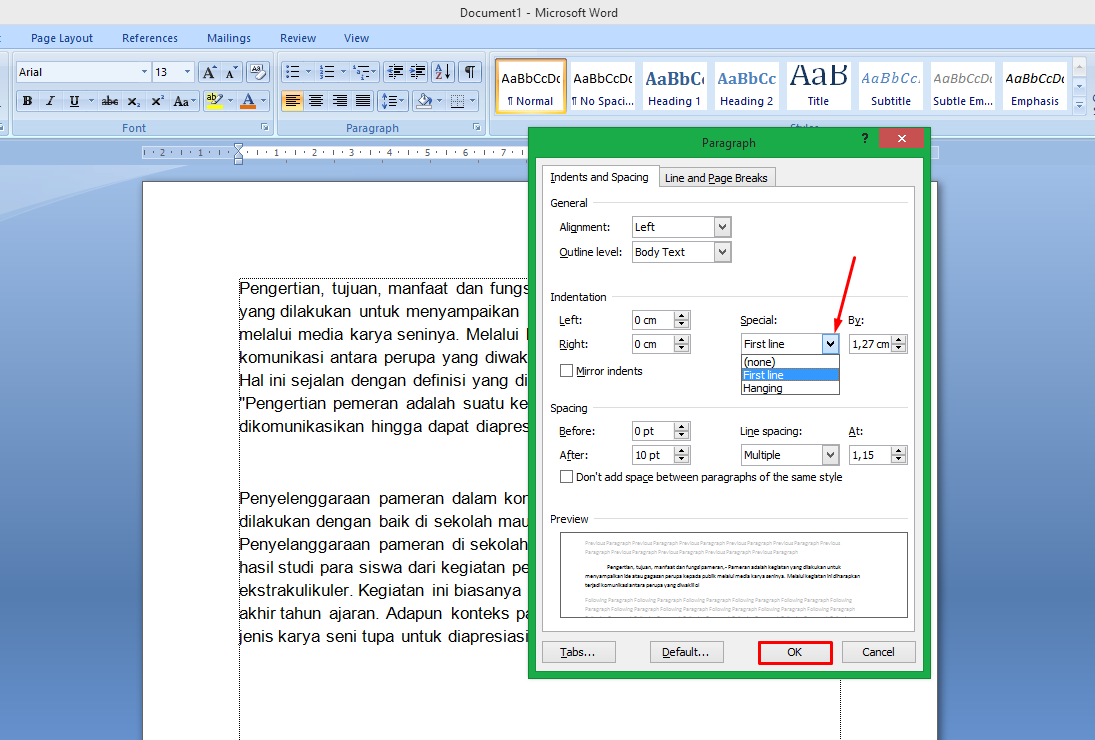
4. Hapus Format Tersembunyi atau Karakter Non‑Printing
Word menyimpan karakter tersembunyi seperti penanda paragraf, spasi non‑breaking, atau tabulasi yang dapat mengganggu penyuntingan. Karakter ini sering muncul setelah menyalin konten dari sumber lain, menyebabkan paragraf tampak tidak dapat diubah.
Aktifkan tampilan ‘Show/Hide’ (¶) untuk mengidentifikasi simbol tersembunyi, lalu hapus atau ganti dengan spasi standar. Setelah bersih, fungsi pemformatan kembali berfungsi normal.
Analogi yang berguna adalah proses Mengubah Pecahan Ke Desimal, dimana Anda harus menghilangkan unsur yang tidak relevan (pecahan) untuk mendapatkan nilai desimal yang dapat diproses lebih lanjut.
5. Reset Preferensi Word atau Instal Ulang Jika Perlu
Jika semua langkah di atas tidak menyelesaikan masalah, kemungkinan ada korupsi pada file template Normal.dotm atau preferensi aplikasi. Corrupt template dapat menyebabkan perilaku aneh, termasuk ketidakmampuan mengubah paragraf.
Coba jalankan Word dalam mode safe mode (winword /safe) untuk menguji apakah masalah tetap muncul. Jika safe mode mengatasi masalah, reset atau hapus file Normal.dotm dan biarkan Word membuat versi baru secara otomatis.
Sebagai tambahan, mempelajari Cara Mengubah Bahasa Facebook pada pengaturan akun dapat membantu memahami proses reset pengaturan di platform lain, sehingga memberi gambaran tentang cara mengelola preferensi aplikasi secara efisien.
Kesimpulan
Tidak bisa mengubah paragraf di Word biasanya disebabkan oleh mode baca, proteksi gaya, atau karakter tersembunyi yang mengganggu.
Dengan memeriksa mode penyuntingan, mengonversi gambar menjadi teks, menyesuaikan gaya, membersihkan format tersembunyi, serta mereset preferensi, Anda dapat mengembalikan kontrol penuh atas dokumen.