
Banyak pengguna Microsoft Word mengalami perubahan format yang tak diinginkan saat dokumen disimpan. Hal ini dapat mengganggu tampilan profesional, terutama ketika dokumen dibagikan atau dicetak. Menggunakan ruler secara tepat dapat membantu menjaga format Microsoft Word yg tidak berubah ketika di save.
1. Pastikan Tampilan Print Layout Aktif
Langkah pertama adalah memastikan dokumen berada dalam mode Print Layout. Mode ini menampilkan margin dan tata letak sebagaimana akan tercetak, sehingga ruler dapat berfungsi penuh. Tanpa Print Layout, perubahan format sering kali tidak terlihat hingga dokumen dibuka kembali.
Untuk mengaktifkannya, buka tab View pada ribbon dan centang kotak Print Layout. Pada versi Windows maupun Mac, opsi ini berada di lokasi yang sama, memudahkan transisi antar platform. Setelah mode ini aktif, ruler horizontal akan muncul secara otomatis di bagian atas area teks.
2. Aktifkan Ruler Horizontal dan Vertikal
Ruler tidak selalu tampil secara default, sehingga pengguna harus mengaktifkannya secara manual. Pada Windows, pilih tab View lalu centang Ruler; pada Mac, opsi Ruler berada di menu View yang sama. Kedua ruler, horizontal dan vertikal, memberikan kontrol presisi pada margin dan indentasi.
Jika ruler vertikal tetap menghilang, buka File → Options → Advanced, lalu cari bagian Display dan centang Show vertical ruler in Print Layout view. Pengaturan ini hanya diperlukan sekali, kemudian ruler akan tetap terlihat pada semua dokumen baru. Dengan kedua ruler aktif, risiko perubahan format berkurang secara signifikan.
3. Gunakan Marker Ruler untuk Margin dan Indentasi
Ruler dilengkapi dengan marker yang dapat dipindahkan untuk mengatur margin kiri, kanan, serta indentasi baris pertama. Geser segitiga kecil di pojok kiri atas untuk mengatur hanging indent, sementara kotak segitiga di bawah mengontrol left dan right indent. Penyesuaian ini tercatat dalam properti paragraf dan tidak berubah saat dokumen disimpan.
Selain itu, tab stop dapat ditambahkan dengan mengklik bagian bawah ruler setelah memilih tipe tab di toolbar. Pilihan tab meliputi left, center, right, decimal, dan bar, yang masing‑masing mempengaruhi penempatan teks. Menggunakan marker ini secara konsisten memastikan format tetap stabil pada setiap penyimpanan.
4. Simpan dengan Opsi Preserve Formatting
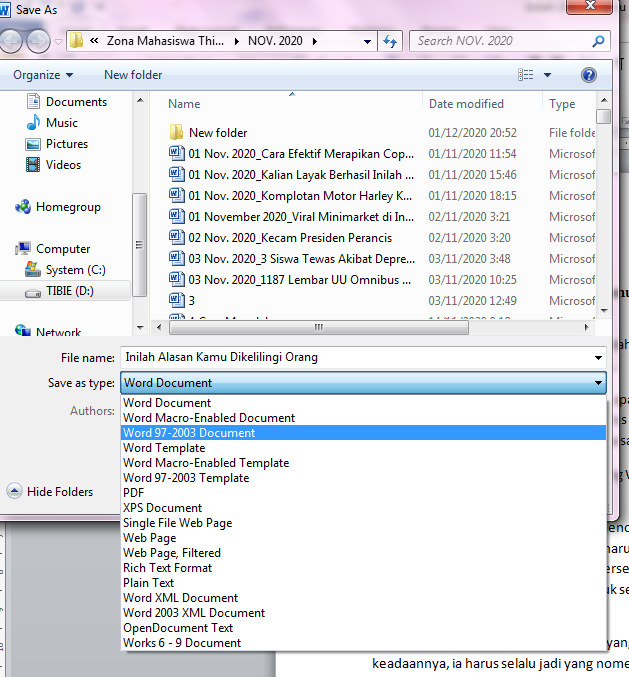
Microsoft Word menyediakan opsi ‘Preserve formatting’ ketika menyimpan dokumen dalam format kompatibel seperti .doc atau .docx. Pilihan ini dapat diakses melalui File → Save As → Tools → Preserve formatting. Mengaktifkan fitur ini memberi instruksi pada Word untuk tidak mengubah style yang telah diatur.
Jika Anda sering berkolaborasi dengan pengguna versi lama, pastikan juga untuk menonaktifkan AutoFormat yang dapat menyesuaikan margin secara otomatis. Menyimpan versi terbaru secara rutin membantu Word mengingat pengaturan ruler yang telah dipilih. Dengan cara ini, format Microsoft Word yg tidak berubah ketika di save menjadi kebiasaan.
5. Periksa Pengaturan Advanced untuk Konsistensi
Pengaturan lanjutan di bagian File → Options → Advanced menawarkan kontrol lebih detail pada tampilan dokumen. Pada bagian Display, terdapat pilihan Show measurements in units of, yang memungkinkan Anda memilih satuan centimeter atau inch sesuai kebutuhan. Menyesuaikan satuan ini memastikan ruler menampilkan nilai yang sama di semua perangkat.
Selain satuan, pastikan opsi Update fields before printing diaktifkan untuk memperbarui nomor halaman dan referensi otomatis. Fitur ini menghindari pergeseran layout yang tidak terduga saat dokumen dibuka kembali. Dengan mengoptimalkan pengaturan advanced, konsistensi format terjaga dalam jangka panjang.
Kesimpulan
Menggabungkan penggunaan ruler yang tepat, mode Print Layout, serta opsi penyimpanan khusus dapat mencegah perubahan format yang mengganggu. Praktik ini tidak hanya meningkatkan efisiensi kerja, tetapi juga memastikan dokumen tetap profesional di setiap revisi. Terapkan langkah‑langkah di atas untuk menjaga format Microsoft Word yg tidak berubah ketika di save.