
Pernahkah Anda mengalami tulisan di Word berubah merah dan bergaris saat mengetik dokumen penting? Tanda ini sebenarnya adalah fitur pemeriksaan ejaan otomatis yang membantu mendeteksi potensi kesalahan ketik.
Meski berguna, garis merah bergelombang seringkali mengganggu konsentrasi, terutama jika muncul pada istilah teknis atau nama yang sudah benar. Artikel ini akan membahas berbagai cara mengatasinya secara tuntas.
Mengenal Penyebab Garis Merah di Word
Garis merah muncul ketika Microsoft Word menganggap sebuah kata tidak sesuai dengan kamus bahasa yang sedang aktif. Hal ini bisa terjadi karena bahasa proofing belum diubah, atau karena kata tersebut memang tidak dikenal Word.
Selain itu, add-ins pemeriksa ejaan seperti Grammarly juga bisa menambahkan tanda serupa. Memahami penyebabnya membantu Anda memilih solusi yang paling tepat.
Perbedaan Garis Merah dan Garis Biru
Garis merah menandakan kesalahan ejaan, sedangkan garis biru menunjukkan masalah tata bahasa atau konteks kalimat. Keduanya bisa dihilangkan dengan pengaturan yang berbeda di menu Proofing.
Jika Anda ingin merapikan tulisan di Word tanpa gangguan visual, Anda perlu menyesuaikan kedua pengaturan tersebut secara terpisah.
Cara Menghilangkan Garis Merah dengan Mengubah Bahasa Proofing
Langkah pertama yang paling efektif adalah menyelaraskan bahasa pemeriksaan ejaan dengan bahasa dokumen Anda. Jika Anda mengetik dalam Bahasa Indonesia, pastikan pengaturan proofing menggunakan Indonesian.
Berikut langkah-langkahnya:
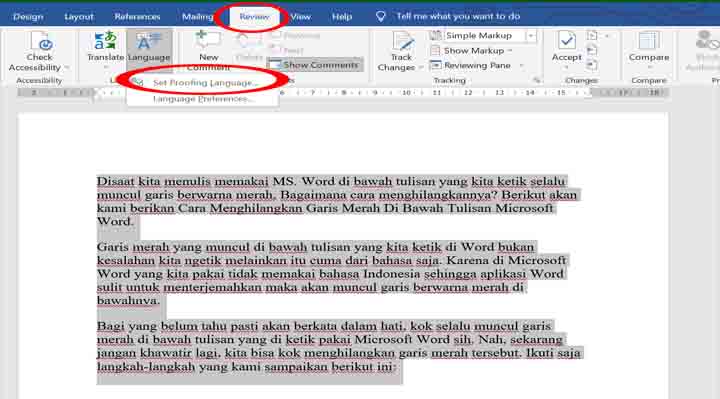
- Tekan Ctrl + A untuk memilih seluruh teks dalam dokumen.
- Buka tab Review, lalu klik Language dan pilih Set Proofing Language.
- Pilih Indonesian (Indonesia) dari daftar, lalu klik OK.
Dengan cara ini, kata-kata yang benar dalam Bahasa Indonesia tidak akan ditandai lagi. Ini juga membantu Anda meluruskan tulisan di Word yang sebelumnya terlihat berantakan karena salah bahasa.
Menonaktifkan Pemeriksaan Ejaan Otomatis
Jika Anda tidak membutuhkan koreksi otomatis sama sekali, Anda bisa mematikan fitur ini melalui pengaturan Word. Cara ini cocok untuk Anda yang ingin fokus mengetik tanpa gangguan garis merah.
Ikuti langkah berikut:
- Buka menu File, lalu pilih Options.
- Masuk ke bagian Proofing.
- Hapus centang pada opsi Check spelling as you type.
- Untuk menghilangkan garis biru, hapus juga centang pada Mark grammar errors as you type.
- Klik OK untuk menyimpan perubahan.
Setelah itu, semua jenis tulisan di Word tidak akan lagi menampilkan garis koreksi. Namun, Anda tetap bisa menjalankan pemeriksaan manual dengan menekan F7 jika diperlukan.
Mengatasi Garis Merah yang Berasal dari Add-ins Pihak Ketiga
Kadang garis merah tidak berasal dari fitur bawaan Word, melainkan dari add-ins seperti Grammarly atau LanguageTool. Add-ins ini bekerja di latar belakang dan menandai kata sesuai aturannya sendiri.
Untuk menonaktifkannya, buka File > Options > Add-ins, lalu pilih COM Add-ins pada bagian Manage. Hapus centang pada add-ins yang terpasang, lalu klik OK.
Jika Anda menggunakan layanan tersebut untuk memperbesar tulisan di Word atau fitur lain, pastikan Anda hanya menonaktifkan sementara. Setelah dokumen selesai, Anda bisa mengaktifkannya kembali.
Mereset Template Normal.dotm untuk Masalah yang Membandel
Jika garis merah masih muncul setelah semua pengaturan diubah, kemungkinan besar file template default Word mengalami kerusakan. Template Normal.dotm menyimpan berbagai pengaturan bawaan yang bisa memengaruhi tampilan dokumen.
Untuk meresetnya, tutup Word terlebih dahulu, lalu tekan Windows + R dan ketik %appdata%MicrosoftTemplates. Temukan file Normal.dotm dan ubah namanya menjadi Normal-old.dotm.
Setelah membuka Word kembali, aplikasi akan membuat template baru dengan pengaturan standar. Cara ini sering menjadi solusi terakhir untuk mengatasi berbagai jenis tulisan di Word yang bermasalah.
Tips Tambahan agar Tulisan Selalu Rapi
Selain menghilangkan garis merah, Anda juga bisa memanfaatkan fitur lain untuk memperbaiki tampilan dokumen. Misalnya, gunakan gaya paragraf yang konsisten dan atur spasi antar baris agar mudah dibaca.
Jika Anda sering bekerja dengan dokumen berbahasa asing, pertimbangkan untuk menambahkan kata ke kamus khusus Word. Dengan begitu, istilah yang benar tidak akan dianggap salah di kemudian hari.
Dengan mengikuti panduan di atas, Anda tidak perlu lagi khawatir saat tulisan di word berubah merah dan bergaris. Dokumen Anda akan terlihat bersih dan profesional tanpa gangguan visual.
Kesimpulan
Garis merah di Word sebenarnya adalah fitur bantu, tetapi bisa menjadi pengganggu jika tidak disesuaikan dengan bahasa dan kebutuhan Anda. Mengubah bahasa proofing atau mematikan pemeriksaan otomatis adalah dua cara paling umum yang bisa dilakukan.
Untuk masalah yang lebih kompleks, memeriksa add-ins atau mereset template Normal.dotm bisa menjadi solusi. Dengan menerapkan langkah-langkah tersebut, Anda dapat mengetik dengan nyaman dan menghasilkan dokumen yang rapi tanpa garis merah.