
Pernahkah Anda mengalami dokumen Word yang berantakan saat dibuka di perangkat lain? Masalah ini sering terjadi karena perbedaan versi aplikasi dan ketersediaan font di masing-masing komputer.
Tenang, ada beberapa cara efektif untuk menjaga format penyimpanan word agar tidak berubah. Artikel ini akan membahas solusi praktis yang bisa Anda terapkan, terutama bagi mahasiswa yang sedang menyusun skripsi.
Mengapa Format Word Bisa Berubah di Komputer Lain?
perubahan format umumnya disebabkan oleh font yang tidak tersedia di komputer tujuan. Ketika font asli tidak ditemukan, Word akan menggantinya dengan font default sehingga tata letak dokumen menjadi tidak sesuai.
Selain itu, perbedaan versi Microsoft Word juga dapat memengaruhi tampilan dokumen. Fitur yang tidak didukung versi lama bisa membuat paragraf, tabel, atau gambar bergeser dari posisi semula.
Peran Penyimpanan Internal dan Eksternal
Penyimpanan internal komputer memiliki beragam jenis font yang terinstal secara bawaan. Sementara itu, penyimpanan eksternal seperti flashdisk tidak menyimpan font, hanya menyimpan file dokumennya saja.
Oleh karena itu, saat membuka file di komputer lain, font yang tidak ada di sistem akan otomatis diganti. Hal ini juga berlaku jika Anda menggunakan ruang penyimpanan berbasis cloud seperti Google Drive atau OneDrive.
Cara Pertama: Simpan sebagai PDF
Cara paling sederhana adalah mengekspor dokumen Word menjadi PDF. Format PDF bersifat statis sehingga layout dan font akan terkunci persis seperti aslinya.
Anda bisa melakukannya langsung dari Microsoft Word tanpa koneksi internet. Caranya buka dokumen, klik File, lalu pilih Save As dan atur tipe file menjadi PDF.
Kekurangan metode ini adalah dokumen tidak bisa diedit lagi seperti file Word biasa. Jika ingin merevisi, Anda harus mengubah file asli di Word lalu mengekspor ulang menjadi PDF.
Cara Kedua: Gunakan Format RTF
Alternatif lain adalah menyimpan dokumen dalam format RTF (Rich Text Format). Format ini lebih universal dan didukung oleh hampir semua pengolah kata.
Langkahnya cukup mudah, buka dokumen Word, klik File, lalu pilih Save As dan ganti tipe file menjadi RTF. Setelah itu, dokumen bisa dibuka di komputer lain tanpa mengubah layout dan font.
RTF juga cocok untuk berbagi file dengan pengguna aplikasi selain Microsoft Word, seperti Google Docs atau LibreOffice. Ini menjadi solusi praktis untuk mengatasi masalah kompatibilitas.
Cara Ketiga: Mengaktifkan Embed Font di Word
Jika Anda tetap ingin menggunakan format DOCX, aktifkan fitur embed font agar font ikut tersimpan dalam file. Dengan begitu, komputer lain yang tidak memiliki font tersebut tetap bisa menampilkannya dengan benar.
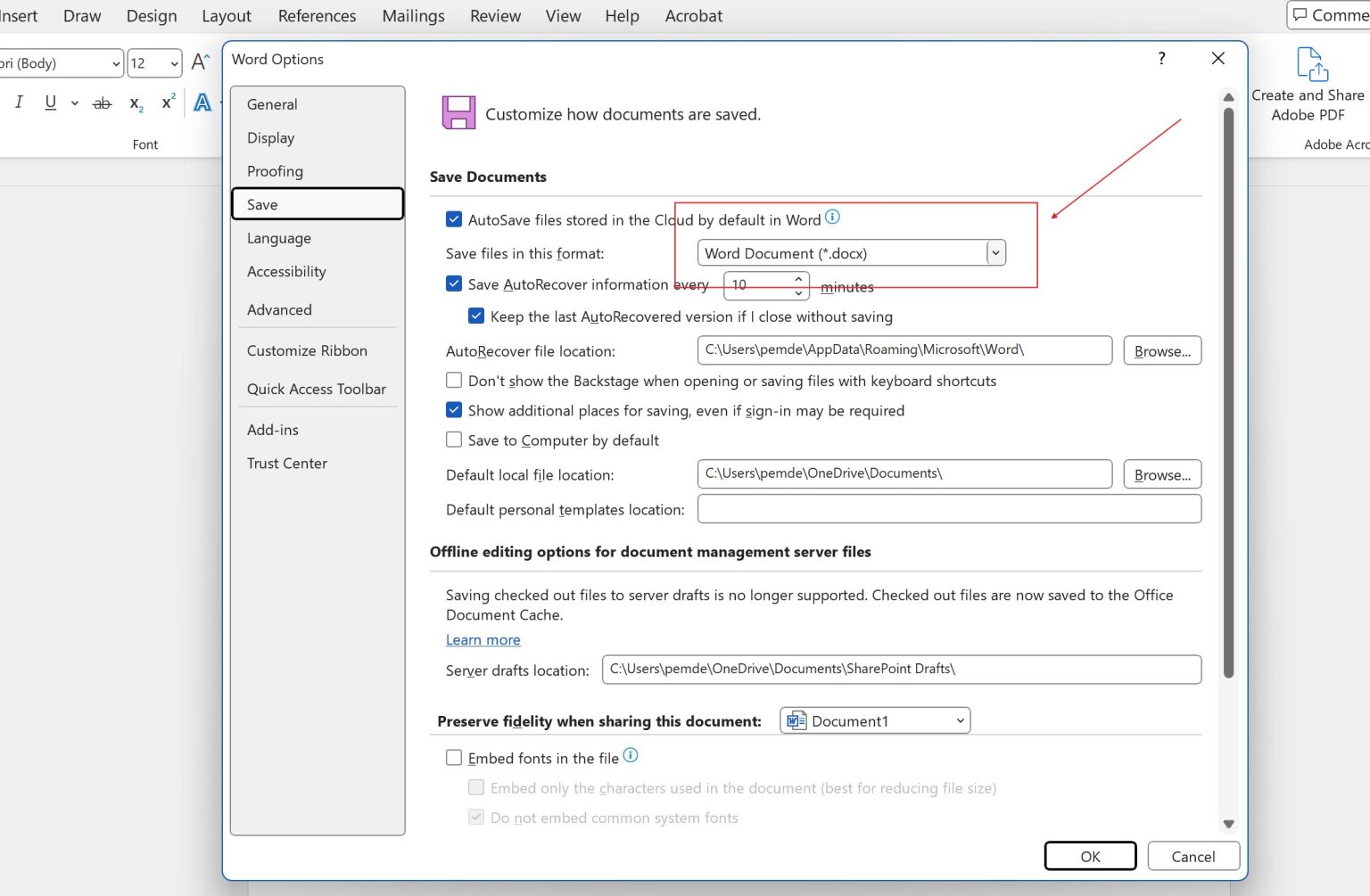
Caranya buka File, pilih Options, lalu masuk ke menu Save dan centang opsi Embed fonts in the file. Anda juga bisa memilih opsi untuk hanya menyematkan karakter yang dipakai agar ukuran file lebih kecil.
Fitur ini sangat membantu ketika Anda harus mengirim dokumen ke dosen atau kolega yang menggunakan sistem operasi berbeda. Namun, perlu diingat bahwa tidak semua font mendukung penyematan.
Tips Tambahan untuk Menjaga Kerapian Dokumen
Selain tiga cara di atas, ada beberapa langkah preventif yang bisa Anda lakukan. Pertama, gunakan jenis font standar seperti Arial, Times New Roman, atau Calibri yang umum tersedia di semua perangkat.
Kedua, hindari penggunaan fitur canggih yang hanya ada di versi Word terbaru. Misalnya, efek teks khusus atau objek 3D yang bisa berubah bentuk di versi lama.
Ketiga, selalu periksa hasil dokumen di komputer lain sebelum mencetak atau mengumpulkan. Dengan begitu, Anda bisa segera memperbaiki jika terjadi perubahan yang tidak diinginkan.
Kesimpulan
Menjaga format penyimpanan word agar tidak berubah sebenarnya tidak sulit jika Anda tahu triknya. Anda bisa memilih antara menyimpan sebagai PDF, menggunakan format RTF, atau mengaktifkan fitur embed font.
Setiap metode memiliki kelebihan dan kekurangan, jadi sesuaikan dengan kebutuhan Anda. Untuk dokumen final seperti skripsi, PDF adalah pilihan teraman, sedangkan RTF lebih fleksibel untuk dokumen yang masih perlu diedit.
Jangan lupa untuk selalu memeriksa dokumen di perangkat lain sebelum digunakan. Dengan langkah-langkah di atas, Anda dapat bekerja lebih tenang tanpa khawatir format berantakan.