
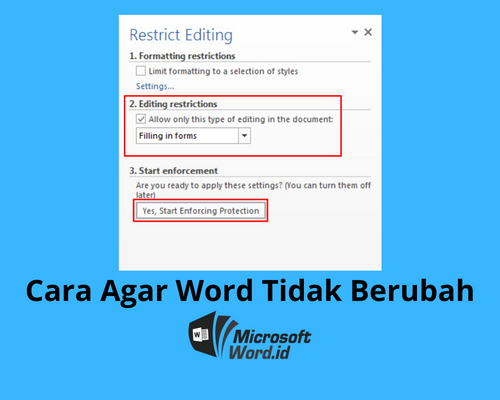
Pernahkah Anda mengalami masalah format word tidak berubah saat mengetik dokumen? Hal ini sering terjadi ketika pengaturan default atau template tertentu mengunci gaya penulisan. Masalah ini bisa sangat mengganggu, terutama saat Anda sedang mengejar tenggat waktu.
Artikel ini akan membahas sepuluh cara efektif untuk mengatasi dan mencegah masalah tersebut. Anda akan menemukan solusi praktis yang bisa langsung diterapkan, mulai dari pengaturan dasar hingga trik lanjutan.
Mengenali Penyebab Utama format word Tidak Berubah
Sebelum memperbaiki, penting untuk memahami akar masalahnya. Penyebab paling umum adalah penggunaan tombol pintas yang salah atau pengaturan gaya (style) yang terkunci.
Selain itu, keberadaan karakter tersembunyi atau format salin-tempel dari sumber lain juga sering menjadi biang kerok. Dengan mengenali penyebabnya, Anda bisa memilih solusi yang tepat dan menghindari kesalahan berulang.
Peran Gaya (Styles) dalam Dokumen
Gaya adalah kumpulan format yang diterapkan pada teks secara konsisten. Jika gaya ‘Normal’ atau ‘Heading’ telah dimodifikasi, maka setiap pengetikan akan mengikuti format tersebut.
Anda bisa memeriksa dan mengatur ulang gaya melalui panel ‘Styles’ di tab Beranda. Pastikan tidak ada pemformatan manual yang bertentangan dengan gaya yang dipilih.
10 Cara Mengatasi Format Word Tidak Berubah
Berikut adalah langkah-langkah praktis yang bisa Anda coba secara berurutan. Mulailah dari yang paling sederhana hingga yang lebih teknis.
- Gunakan pintasan Ctrl+Spasi untuk menghapus pemformatan karakter.
- Tekan Ctrl+Q untuk menghapus pemformatan paragraf.
- Salin teks ke Notepad lalu salin kembali ke Word untuk membersihkan format.
- Nonaktifkan opsi ‘Automatically update styles’ di pengaturan template.
- Periksa apakah tombol ‘Track Changes’ aktif, karena ini bisa mengunci format.
Menggunakan Fitur Clear All Formatting
Fitur ini berada di grup Font pada tab Beranda, ikonnya bergambar penghapus dengan huruf ‘A’. Klik ikon tersebut setelah memilih teks yang bermasalah.
Fitur ini akan mengembalikan teks ke gaya default dokumen. Ini adalah cara tercepat untuk menghilangkan semua format yang tidak diinginkan sekaligus.
Memeriksa Pengaturan Bahasa dan Keyboard
Kadang, format word tidak berubah karena bahasa keyboard yang tidak sesuai. Pastikan bahasa input yang aktif adalah bahasa yang benar untuk dokumen Anda.
Anda bisa mengubahnya melalui taskbar atau dengan menekan Alt+Shift. Jika bahasa keyboard salah, karakter seperti tanda kutip atau garis miring bisa berubah secara otomatis.
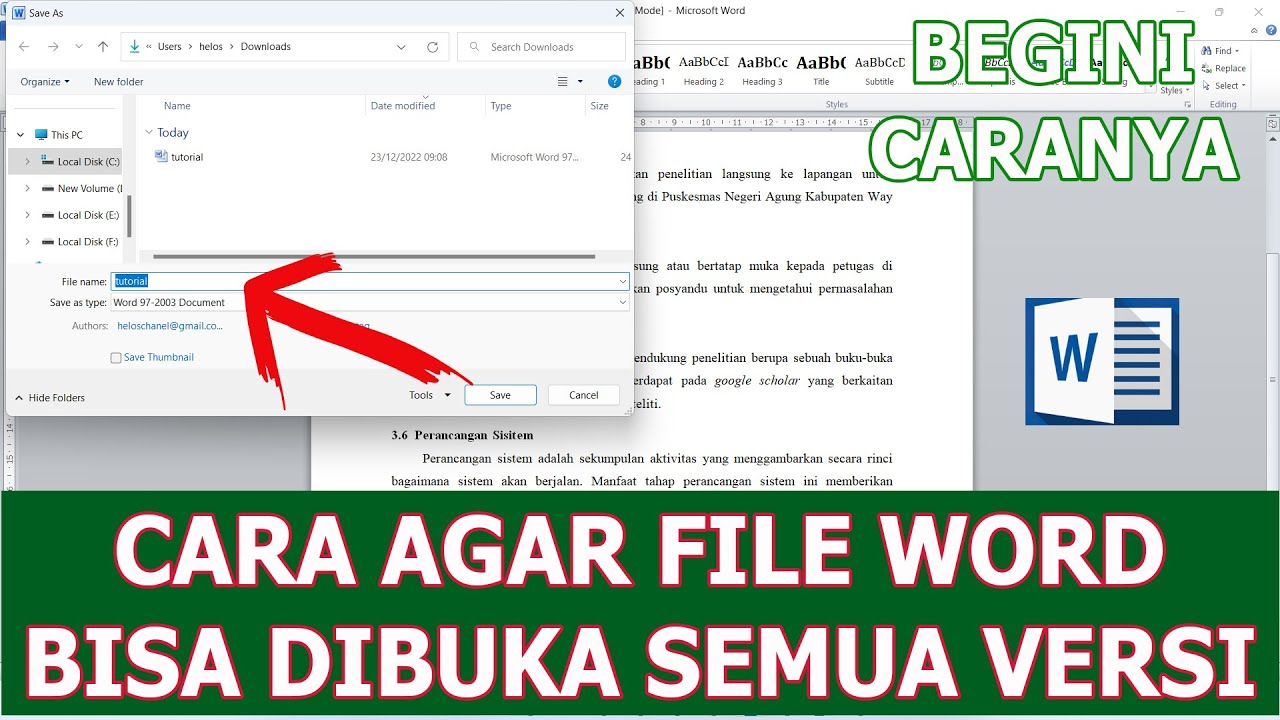
Mencegah Masalah Format di Masa Depan
Setelah berhasil mengatasi, penting untuk mencegah masalah ini muncul kembali. Salah satu cara terbaik adalah dengan membuat template khusus yang sudah diatur sesuai kebutuhan Anda.
Simpan template tersebut dengan ekstensi .dotx dan gunakan setiap kali membuat dokumen baru. Dengan begitu, Anda tidak perlu mengatur ulang format setiap saat.
Membuat Template Default yang Stabil
Buka dokumen baru, atur semua format yang diinginkan, lalu simpan sebagai template. Setelah itu, atur template tersebut sebagai default melalui opsi ‘File > Options > Save’.
Langkah ini memastikan setiap dokumen baru memiliki fondasi yang sama. Ini juga mengurangi risiko perubahan format yang tidak disengaja saat mengetik.
Menjaga Konsistensi dengan Gaya Kustom
Buat gaya kustom untuk judul, subjudul, dan isi paragraf. Terapkan gaya tersebut secara konsisten, bukan memformat manual setiap bagian.
Jika ada perubahan di kemudian hari, Anda hanya perlu mengubah definisi gaya. Semua teks yang memakai gaya tersebut akan otomatis berubah, menghemat banyak waktu.
Mengatasi Masalah Saat Menyalin dari Sumber Lain
Menyalin teks dari internet atau PDF sering membawa format bawaan yang sulit diubah. Gunakan opsi ‘Paste Special’ dan pilih ‘Unformatted Text’ untuk membersihkan format.
Anda juga bisa menggunakan pintasan Ctrl+Shift+V untuk menempel tanpa format. Ini adalah trik penting yang sering diabaikan oleh banyak pengguna.
Jika Anda sering bekerja dengan data dari berbagai sumber, pertimbangkan untuk menggunakan Notepad sebagai perantara. Ini membantu memastikan dokumen utama Anda tetap bersih dan rapi.
Kesimpulan
Masalah format word tidak berubah sebenarnya mudah diatasi jika Anda tahu langkah yang tepat. Mulai dari membersihkan format, memeriksa pengaturan, hingga membuat template yang stabil.
Dengan menerapkan sepuluh cara di atas, Anda bisa bekerja lebih efisien dan terhindar dari frustrasi. Ingatlah bahwa konsistensi adalah kunci, dan jangan ragu untuk menggunakan fitur gaya yang tersedia.