
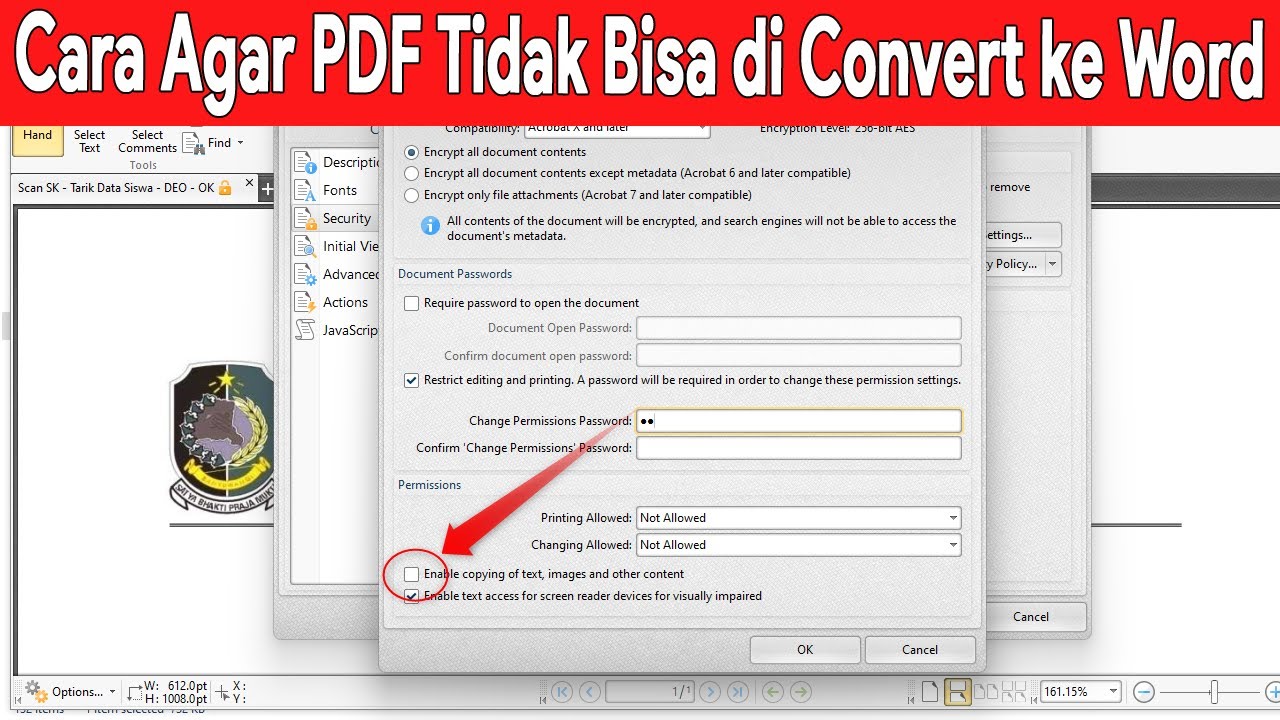
Banyak pengguna mengalami kendala saat mengonversi dokumen PDF ke Word, terutama ketika format kertasnya berubah atau tidak sesuai harapan. Masalah ini sering muncul karena pengaturan halaman pada file PDF tidak tersinkronisasi dengan aplikasi pengolah kata. Artikel ini akan membahas penyebab utama dan solusi praktis untuk memperbaikinya.
Penyebab format kertas berubah saat konversi pdf ke word
Perbedaan mesin konversi dan pengaturan default aplikasi menjadi faktor utama mengapa format kertas berubah. Ketika file PDF dibuat dengan ukuran kertas tertentu, aplikasi Word mungkin tidak mengenali pengaturan tersebut secara otomatis.
Selain itu, versi aplikasi yang digunakan juga memengaruhi hasil konversi. Versi lama sering kali tidak mendukung pemetaan properti halaman secara sempurna, sehingga hasil akhirnya menjadi tidak presisi.
Perbedaan Standar Ukuran Kertas
Standar ukuran kertas seperti A4, Letter, atau Legal sering menjadi sumber masalah. File PDF yang dibuat dengan ukuran Letter akan otomatis menyesuaikan diri saat dibuka di Word, tetapi tidak selalu sesuai dengan preferensi pengguna di Indonesia yang umumnya memakai A4.
Ketidakcocokan ini membuat teks terlihat terpotong atau margin menjadi berantakan. Oleh karena itu, penting untuk memeriksa pengaturan halaman sebelum dan sesudah konversi.
Cara Memperbaiki Format Kertas di Word Setelah Konversi
Langkah pertama yang bisa dilakukan adalah mengubah ukuran kertas secara manual melalui menu Layout atau Page Setup. Pilih ukuran yang diinginkan, lalu terapkan ke seluruh bagian dokumen agar konsisten.
Jika perubahan tidak langsung terlihat, coba atur ulang margin dan orientasi halaman. Pastikan juga untuk menyesuaikan skala konten agar tidak ada bagian yang terpotong saat dicetak atau dibagikan.
Menggunakan Fitur Page Setup di Microsoft Word
Buka tab Layout, lalu klik ikon kecil di pojok kanan bawah grup Page Setup. Pada dialog yang muncul, atur ukuran kertas, margin, dan orientasi sesuai kebutuhan.
Setelah itu, klik Set as Default jika ingin pengaturan ini berlaku untuk semua dokumen baru. Cara ini efektif untuk mengatasi masalah format kertas yang sering berubah.
Memperbaiki dengan Aplikasi Pihak Ketiga
Jika pengaturan manual tidak berhasil, gunakan aplikasi konverter khusus yang lebih canggih. Aplikasi seperti DocX View & Edit bisa menjadi alternatif untuk membuka dan mengedit dokumen Word tanpa mengubah format aslinya.
Aplikasi ini membantu pengguna mengakses dokumen Word secara praktis, terutama ketika Microsoft Word tidak tersedia. Dengan aplikasi tersebut, pengguna dapat membaca, memperbaiki tulisan, dan mengubah format teks dengan lebih mudah.
Tips Mencegah Masalah Format Kertas di Masa Mendatang
Untuk menghindari masalah serupa, selalu periksa pengaturan halaman sebelum mengonversi file PDF ke Word. Pastikan ukuran kertas pada PDF sudah sesuai dengan target dokumen Word yang diinginkan.
Selain itu, gunakan perangkat lunak konversi yang memiliki fitur pemetaan properti halaman yang baik. Beberapa aplikasi online juga menyediakan opsi untuk mempertahankan ukuran kertas asli selama proses konversi.
- Selalu gunakan versi terbaru dari aplikasi pengolah kata.
- Periksa ukuran kertas dan margin sebelum mencetak.
- Simpan dokumen dalam format yang kompatibel seperti DOCX.
Kesimpulan
Masalah format kertas di PDF ke Word yang tidak bisa diubah sebenarnya dapat diatasi dengan beberapa langkah sederhana. Kuncinya adalah memahami pengaturan halaman dan menggunakan alat yang tepat.
Dengan mengikuti panduan di atas, Anda dapat mengonversi dokumen tanpa khawatir format kertas berantakan. Pastikan untuk selalu memeriksa hasil akhir dan menyesuaikan pengaturan sesuai kebutuhan agar dokumen terlihat profesional.