
Mengubah foto ke Word menjadi kebutuhan penting bagi banyak orang, mulai dari pelajar hingga pekerja kantoran. Proses ini memungkinkan teks dalam gambar atau dokumen pindaian dapat diedit kembali dengan mudah. Dengan teknik yang tepat, Anda tidak perlu mengetik ulang seluruh isi dokumen secara manual.
Mengapa Perlu Mengubah Foto menjadi dokumen Word?
Foto atau gambar sering kali berisi informasi penting seperti catatan, buku, atau dokumen resmi yang perlu diedit. Sayangnya, file gambar tidak bisa langsung diedit teksnya seperti dokumen pengolah kata. Oleh karena itu, konversi menjadi format Word menjadi solusi paling praktis.
Selain itu, hasil konversi dapat disimpan dalam berbagai format lain sesuai kebutuhan. Anda bahkan bisa melakukan convert JPG ke Word untuk kemudian diubah kembali menjadi PDF jika diperlukan. Fleksibilitas ini sangat membantu dalam pengelolaan dokumen digital.
Keuntungan Menggunakan Alat Konversi Online
- Proses cepat tanpa perlu menginstal perangkat lunak tambahan.
- Dapat diakses dari berbagai perangkat seperti laptop, tablet, atau smartphone.
- Sebagian besar layanan menawarkan fitur gratis dengan batas ukuran file tertentu.
Namun, perlu diperhatikan bahwa alat online memerlukan koneksi internet yang stabil. Jika dokumen bersifat sensitif, sebaiknya gunakan perangkat lunak offline untuk menjaga kerahasiaan data.
Metode Terbaik untuk Mengubah Foto ke Word
Ada beberapa cara yang bisa Anda pilih, mulai dari menggunakan aplikasi desktop hingga layanan berbasis web. Setiap metode memiliki kelebihan dan kekurangan masing-masing, tergantung kebutuhan dan perangkat yang dimiliki.
1. Menggunakan Google Drive dan Google Docs
Google Drive menyediakan fitur pengenalan teks otomatis atau OCR yang cukup akurat. Anda hanya perlu mengunggah file gambar, lalu membukanya dengan Google Docs. Fitur ini mampu mengenali teks dalam bahasa Indonesia dengan baik.
Caranya sangat mudah, yaitu klik kanan pada file gambar di Google Drive, pilih “Buka dengan”, lalu pilih “Google Docs”. Hasilnya akan muncul dalam dokumen baru yang bisa diedit langsung, meskipun format mungkin perlu sedikit penyesuaian.
2. Menggunakan Aplikasi Khusus Konverter
Banyak aplikasi desktop seperti Adobe Acrobat atau Microsoft OneNote yang mendukung konversi gambar ke teks. Anda juga bisa memanfaatkan fitur bawaan Microsoft Word yang sudah memiliki kemampuan OCR untuk beberapa bahasa. Langkah ini sangat membantu untuk mengubah PDF ke Word tanpa aplikasi tambahan.
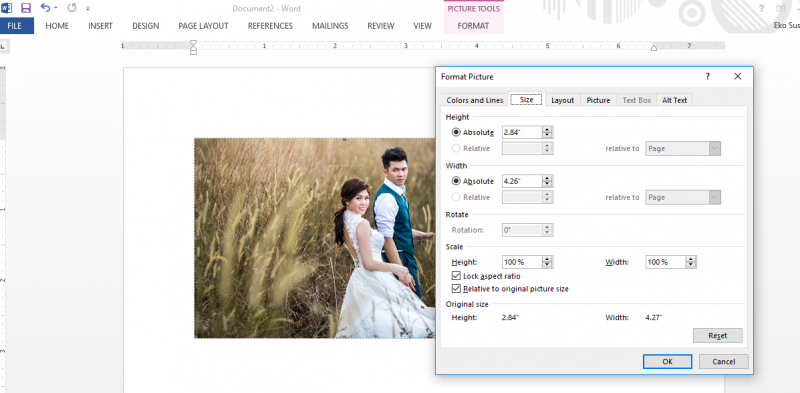
Untuk pengguna yang sering bekerja dengan dokumen pindaian, aplikasi khusus memberikan kontrol lebih terhadap hasil akhir. Anda dapat mengatur area teks yang dikenali dan memperbaiki kesalahan kecil sebelum menyimpan.
3. Memanfaatkan Layanan Online Gratis
Layanan seperti Smallpdf, iLovePDF, atau OnlineOCR menyediakan fitur convert PDF ke Word secara gratis. Anda cukup mengunggah file, memilih bahasa, dan menunggu proses selesai. Hasilnya bisa langsung diunduh dalam format DOCX.
Namun, perlu diingat bahwa layanan gratis sering membatasi jumlah halaman atau ukuran file. Untuk dokumen yang sangat besar, Anda mungkin perlu berlangganan atau menggunakan aplikasi premium. Pastikan juga koneksi internet Anda stabil agar proses tidak terputus.
Tips Mendapatkan Hasil Konversi yang Akurat
Kualitas hasil konversi sangat bergantung pada kualitas gambar asli. Pastikan foto diambil dengan pencahayaan yang cukup dan teks terlihat jelas. Hindari bayangan atau kemiringan yang dapat mengganggu proses pengenalan karakter.
Jika gambar memiliki banyak noise atau resolusi rendah, sebaiknya perbaiki terlebih dahulu menggunakan aplikasi pengedit foto. Anda juga bisa memotong area yang tidak perlu agar fokus pada teks utama. Dengan begitu, hasil konversi akan jauh lebih rapi dan minim kesalahan.
Kesimpulan
Mengubah foto ke Word kini menjadi lebih mudah dengan berbagai metode yang tersedia. Anda bisa memilih antara layanan online, aplikasi desktop, atau fitur bawaan dari perangkat lunak yang sudah dimiliki. Setiap metode memiliki kelebihan yang bisa disesuaikan dengan kebutuhan dan tingkat urgensi pekerjaan Anda.
Pastikan untuk selalu memeriksa kembali hasil konversi, terutama jika dokumen berisi angka atau istilah asing. Dengan sedikit penyesuaian, dokumen digital Anda akan siap digunakan untuk keperluan profesional maupun pribadi.