
Microsoft Word menjadi andalan banyak orang untuk mengetik dokumen, baik itu surat resmi, laporan, maupun tugas kuliah. Salah satu kendala yang sering muncul adalah teks yang terlanjur diketik dengan huruf kapital semua, sehingga membuat dokumen terlihat tidak rapi.
Untungnya, mengubah huruf kapital di Word sangatlah mudah dan bisa dilakukan dalam hitungan detik. Anda tidak perlu mengetik ulang seluruh kalimat, cukup gunakan fitur bawaan yang tersedia di aplikasi tersebut.
Menggunakan Tombol Shift dan F3
Cara paling cepat untuk mengubah huruf kapital di Word adalah dengan memanfaatkan tombol pintasan keyboard. Metode ini sangat praktis karena tidak memerlukan banyak klik pada menu.
Langkah pertama adalah blok atau sorot teks yang ingin diubah. Setelah itu, tekan tombol Shift + F3 secara bersamaan pada keyboard.
Setiap kali Anda menekan kombinasi tombol tersebut, format huruf akan berubah secara siklikal. Perubahan tersebut meliputi huruf kecil semua, huruf kapital di awal kata, hingga huruf kapital semua.
Urutan Perubahan yang Terjadi
Penting untuk memahami urutan perubahan saat menekan Shift + F3 agar tidak bingung. Dengan menekan sekali, teks akan berubah menjadi huruf kecil semua.
Tekan lagi untuk mengubah setiap kata menjadi diawali huruf kapital. Tekan ketiga kalinya untuk menjadikan semua huruf kapital, lalu kembali lagi ke huruf kecil.
Menggunakan Menu Change Case di Ribbon
Jika Anda lebih suka menggunakan mouse, menu Change Case di ribbon adalah pilihan yang tepat. Menu ini menawarkan beberapa opsi format huruf yang bisa dipilih sesuai kebutuhan.
Pertama, blok teks yang ingin diubah. Kemudian, buka tab Home dan cari grup menu Font.
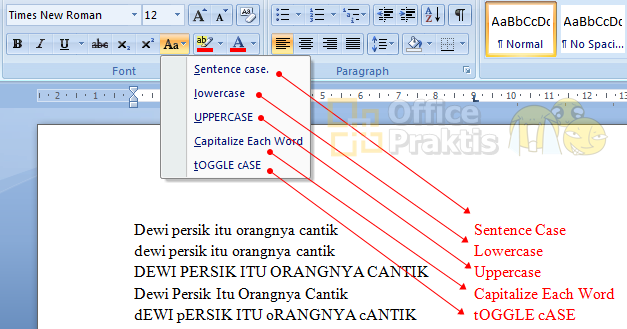
Di grup tersebut, klik ikon dengan tulisan Aa yang bernama Change Case. Setelah itu, pilih salah satu opsi seperti Sentence case, lowercase, UPPERCASE, Capitalize Each Word, atau tOGGLE cASE.
Opsi yang Tersedia di Change Case
Setiap opsi di menu Change Case memiliki fungsi yang berbeda. Sentence case akan membuat huruf kapital hanya di awal kalimat, sedangkan lowercase mengubah semua huruf menjadi kecil.
Untuk kebutuhan tertentu, Anda bisa memilih UPPERCASE yang membuat semua huruf kapital, atau Capitalize Each Word untuk format judul. Sementara tOGGLE cASE akan membalikkan status huruf yang ada.
Mengubah Huruf Kapital di Word Versi Mac
Pengguna Mac juga bisa melakukan hal yang sama dengan mudah, meskipun kombinasi tombolnya sedikit berbeda. Anda tidak perlu khawatir karena prosesnya tetap cepat dan efisien.
Blok teks yang ingin diubah, lalu tekan tombol Command (⌘) + Shift + A secara bersamaan. Kombinasi ini akan langsung mengubah semua huruf menjadi kapital.
Untuk mengembalikan ke huruf kecil, tekan kembali kombinasi yang sama. Cara ini sangat berguna ketika Anda perlu mengubah format dokumen dengan cepat tanpa membuka menu apa pun.
Mengubah Huruf Kapital di Word Online
Word versi online atau melalui browser juga memiliki fitur serupa, meskipun tombol pintasannya mungkin berbeda. Anda tetap bisa mengubah format huruf dengan mudah.
Caranya adalah dengan membuka dokumen di Word Online, lalu blok teks yang diinginkan. Setelah itu, buka tab Home dan temukan menu Change Case yang sama seperti di versi desktop.
Jika tombol Shift + F3 tidak berfungsi di browser, gunakan menu tersebut sebagai alternatif. Fitur ini sangat membantu saat Anda bekerja secara kolaboratif atau menggunakan perangkat yang tidak memiliki aplikasi Word terinstal.
Tips Mengatasi Huruf Kapital yang Tidak Konsisten
Selain mengubah format huruf, Anda mungkin perlu memeriksa konsistensi ejaan dalam dokumen. Garis merah bergelombang di bawah kata bisa menjadi indikasi adanya kesalahan ketik atau bahasa yang tidak sesuai.
Untuk mengatasinya, Anda bisa mengubah bahasa pemeriksaan ejaan melalui tab Review lalu pilih Language. Pastikan bahasa yang dipilih sesuai dengan bahasa dokumen Anda, misalnya Indonesian.
Jika garis merah masih mengganggu, Anda bisa menonaktifkan fitur pemeriksaan ejaan otomatis melalui File > Options > Proofing. Namun, perlu diingat bahwa fitur ini sebenarnya membantu Anda menemukan typo.
Kesimpulan
Mengubah huruf kapital di Word adalah keterampilan dasar yang sangat berguna untuk meningkatkan produktivitas mengetik. Dengan menguasai tombol Shift + F3 atau menu Change Case, Anda bisa merapikan dokumen dalam sekejap.
Jangan ragu untuk mencoba berbagai opsi yang tersedia, baik di versi desktop, Mac, maupun online. Dengan begitu, pekerjaan Anda akan terasa lebih mudah dan hasil dokumen pun terlihat profesional.