
Mengetik dokumen di Microsoft Word seringkali menemui kendala saat teks yang sudah diketik ternyata seluruhnya huruf kapital. Masalah ini kerap muncul karena tombol Caps Lock tidak sengaja tertekan atau pengaturan tertentu yang berubah. Untungnya, ada tombol fungsi yang dapat mengubah huruf besar ke kecil di Word dengan cepat dan praktis.
Fitur ini sangat membantu ketika Anda perlu merapikan naskah tanpa harus mengetik ulang satu per satu. Dengan memahami cara kerjanya, Anda bisa menghemat waktu dan tenaga dalam mengedit dokumen. Artikel ini akan membahas secara lengkap berbagai metode yang bisa digunakan.
Mengenal Tombol Fungsi untuk Mengubah Kapitalisasi Teks
Microsoft Word menyediakan perintah khusus yang bisa mengubah huruf besar menjadi kecil atau sebaliknya dalam satu kali klik. Perintah ini dikenal dengan nama Change Case yang tersedia di menu utama dan dapat diakses dengan mudah.
Selain melalui menu, ada juga kombinasi tombol keyboard yang menjadi shortcut andalan bagi banyak pengguna. Kombinasi ini bekerja secara instan dan sangat efisien untuk mengedit teks dalam jumlah banyak.
Menggunakan Shortcut Keyboard Shift + F3
Tombol fungsi yang paling populer untuk mengubah huruf besar ke kecil di Word adalah Shift + F3. Kombinasi ini akan mengubah teks terpilih melalui beberapa mode kapitalisasi secara berurutan.
Pertama, teks akan berubah menjadi huruf kecil semua, lalu menjadi huruf kapital di awal kata, dan akhirnya menjadi huruf kapital semua. Anda cukup menekan Shift + F3 berulang kali hingga mendapatkan format yang diinginkan.
Cara ini sangat berguna ketika Anda ingin mengubah judul yang semuanya kapital menjadi kalimat biasa. Dengan sekali blok dan tekan tombol, seluruh teks langsung berubah tanpa perlu mengedit manual.
Menggunakan Menu Change Case di Ribbon
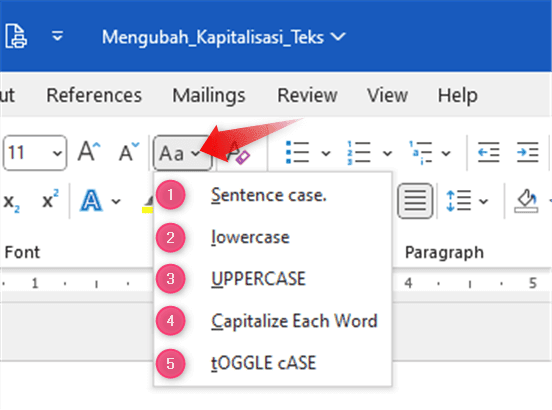
Jika Anda lebih suka menggunakan menu, Word juga menyediakan opsi Change Case yang terletak di tab Beranda. Anda tinggal memblok teks yang ingin diubah, lalu klik ikon Aa pada grup Font.
Setelah itu, pilih opsi Sentence case untuk mengubah huruf kapital hanya di awal kalimat, atau lowercase untuk membuat semua huruf menjadi kecil. Opsi lainnya seperti UPPERCASE dan Capitalize Each Word juga tersedia sesuai kebutuhan.
Metode ini sangat intuitif dan cocok bagi pengguna yang tidak hafal kombinasi tombol. Menu ini juga menampilkan pratinjau langsung sehingga Anda bisa melihat hasilnya sebelum diterapkan.
Mengatasi Masalah Keyboard yang Tidak Merespons
Terkadang, tombol fungsi seperti Shift + F3 tidak berfungsi karena masalah pada keyboard atau sistem. Jika hal ini terjadi, Anda perlu memeriksa beberapa kemungkinan penyebab yang umum terjadi.
Driver keyboard yang hilang atau rusak sering menjadi biang keladi utama. Pembaruan sistem yang tidak kompatibel juga bisa membuat tombol shortcut menjadi tidak responsif. Selain itu, pengaturan BIOS yang salah atau masalah pada motherboard juga dapat memengaruhi kinerja keyboard.
Langkah Pertama: Aktifkan On-Screen Keyboard
Sebelum melakukan perbaikan yang lebih rumit, Anda bisa menggunakan on-screen keyboard sebagai alternatif sementara. Fitur ini tersedia di Windows dan Mac sehingga Anda tetap bisa mengetik dan mengakses shortcut.
Untuk mengaktifkannya di Windows, buka Settings lalu pilih Ease of Access dan klik Keyboard. Di sana, aktifkan opsi On-Screen Keyboard dan Anda akan melihat keyboard virtual yang bisa diklik dengan mouse.
Membersihkan dan Merestart Perangkat
Debu atau kotoran yang menumpuk di sela-sela tombol dapat menghambat fungsi keyboard secara fisik. Bersihkan keyboard dengan hati-hati menggunakan kuas halus atau udara bertekanan untuk menghilangkan kotoran yang menempel.
Jika pembersihan tidak membantu, coba restart komputer atau lepaskan dan sambungkan kembali keyboard nirkabel. Beberapa keyboard juga memiliki tombol reset yang bisa ditekan dengan cara menahan tombol Esc selama beberapa detik saat menghubungkannya kembali.
Perbarui Driver dan Nonaktifkan Fitur Khusus
Driver yang usang atau rusak harus segera diperbarui agar komunikasi antara keyboard dan sistem berjalan normal. Anda bisa memperbarui driver melalui Device Manager atau mengunduh versi terbaru dari situs resmi produsen.
Fitur Sticky Keys dan Filter Keys terkadang mengganggu respons tombol kombinasi seperti Shift + F3. Nonaktifkan fitur-fitur tersebut melalui pengaturan Ease of Access untuk memastikan shortcut berfungsi dengan baik.
Tips Mengoptimalkan Penggunaan Change Case
Untuk hasil yang maksimal, selalu blok teks yang ingin diubah sebelum menekan tombol fungsi. Jika tidak ada teks yang diblok, perintah hanya akan berlaku untuk kata di posisi kursor saja.
Anda juga bisa menggunakan fitur Find and Replace untuk mengubah kapitalisasi dalam skala besar. Namun, metode ini memerlukan pengetahuan tentang wildcard dan tidak seintuitif Change Case.
Praktikkan kombinasi Shift + F3 secara rutin agar semakin terbiasa dan cepat. Semakin sering digunakan, semakin mudah Anda mengingat urutan perubahan kapitalisasi yang dihasilkan.
Kesimpulan
Tombol fungsi mengubah huruf besar ke kecil di Word adalah Shift + F3 yang sangat praktis dan efisien. Dengan menguasai shortcut ini, Anda bisa mengedit dokumen dengan cepat tanpa perlu mengetik ulang.
Jika shortcut tidak berfungsi, lakukan troubleshooting sederhana seperti membersihkan keyboard, memperbarui driver, atau menggunakan on-screen keyboard. Dengan begitu, aktivitas mengetik Anda akan tetap lancar dan produktif.