
Seringkali pengguna Word menghadapi kendala tidak bisa ubah ukuran tabel di Word, terutama ketika dokumen harus disesuaikan dengan format tertentu. Masalah ini dapat mengganggu tampilan laporan, proposal, atau materi presentasi. Artikel ini menyajikan solusi praktis yang dapat langsung Anda terapkan.
Mengapa Tabel Tidak Bisa Diubah Ukurannya di Word
Word memiliki beberapa pengaturan bawaan yang secara otomatis menyesuaikan lebar kolom dan tinggi baris sesuai konten. Jika opsi otomatis aktif, pengguna kehilangan kontrol manual atas dimensi tabel. Selain itu, konflik antara gaya tabel dan margin halaman dapat memperparah masalah.
Langkah-langkah Praktis Mengatasi Masalah
-
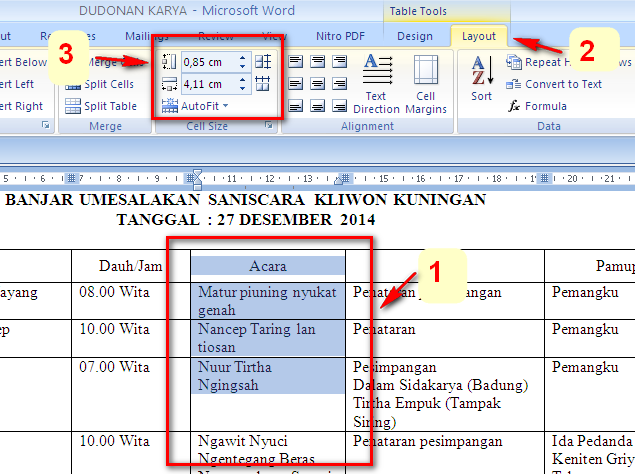
Periksa properti tabel melalui menu klik kanan → “Properti Tabel”. Pastikan kotak centang “Ukuran otomatis” tidak dicentang sehingga ukuran dapat diatur secara manual.
Setelah menonaktifkan opsi tersebut, Anda dapat memasukkan nilai lebar kolom atau tinggi baris sesuai kebutuhan.
-
Gunakan cara mengubah ukuran tabel di Word dengan men-drag batas kolom secara langsung. Pilih tabel, arahkan kursor ke batas kolom hingga berubah menjadi panah ganda, lalu seret ke ukuran yang diinginkan.
Metode ini cocok untuk penyesuaian cepat tanpa membuka dialog properti.
-
Jika ingin mengecilkan tabel secara keseluruhan, aktifkan fitur “AutoFit” dan pilih “AutoFit to Window”. Kemudian kembali ke “AutoFit” dan pilih “Fixed Column Width” untuk mengunci ukuran.
Dengan cara ini, Anda dapat cara mengecilkan ukuran tabel di Word secara proporsional tanpa merusak tata letak.
Cara Mengatur Ukuran Tabel di Word dengan Mudah | PERSMAHASISWA.ID -
Untuk menambah baris di bawah tabel, letakkan kursor di baris terakhir dan tekan Tab. Word otomatis menambahkan baris baru di bawah tabel.
Ini merupakan cara menambah tabel ke bawah di Word yang efisien ketika data terus berkembang.
-
Sesuaikan margin halaman melalui “Layout” → “Margins” jika tabel masih melampaui batas halaman. Pilih margin yang lebih lebar atau gunakan “Custom Margins” untuk kontrol penuh.
Pengaturan margin yang tepat membantu tabel tetap berada dalam area cetak yang diinginkan.
Tips Tambahan untuk Optimasi Tabel
Gunakan gaya tabel bawaan Word untuk konsistensi warna dan garis tepi, sehingga tidak perlu mengatur setiap sel secara manual. Pilih gaya yang sudah dioptimalkan untuk ukuran kolom standar.
Jika dokumen akan dibagikan secara digital, pertimbangkan untuk menyimpan tabel dalam format PDF agar tampilan tidak berubah pada perangkat lain.
Kesimpulan
Masalah tidak bisa ubah ukuran tabel di Word dapat diatasi dengan memeriksa pengaturan otomatis, menggunakan drag‑and‑drop, serta menyesuaikan margin dan fitur AutoFit. Dengan mengikuti langkah‑langkah di atas, Anda dapat mengontrol dimensi tabel secara presisi dan meningkatkan kualitas dokumen.