
Pernahkah Anda merasa frustrasi karena tidak bisa mengubah ukuran tabel di Word? Masalah ini sangat umum terjadi dan sering kali menghambat pekerjaan, terutama saat menyusun laporan atau dokumen penting.
Artikel ini akan membahas secara tuntas penyebab utama dan tujuh solusi praktis yang bisa langsung Anda terapkan. Dengan panduan ini, Anda tidak perlu lagi khawatir saat tabel di dokumen terasa kaku dan sulit diatur.
Kenapa Ukuran Tabel di Word Tidak Bisa Diubah?
Sebelum masuk ke solusi, penting untuk memahami akar masalahnya. Umumnya, tabel yang tidak bisa diubah ukurannya disebabkan oleh pengaturan yang terkunci atau mode tampilan yang kurang tepat.
Selain itu, tabel yang disalin dari sumber lain seperti PDF atau halaman web sering kali membawa format tersembunyi yang membatasi fleksibilitasnya. Mengenali penyebab ini akan mempermudah Anda mencari solusi yang paling tepat.
Penyebab Umum yang Sering Terjadi
- Pengaturan “Lock Anchor” atau “Fixed Row Height” yang aktif secara tidak sengaja.
- File dokumen dalam mode “Compatibility Mode” yang membatasi fitur pengeditan.
- Adanya karakter tersembunyi atau objek yang menempel pada tabel.
7 Solusi Jitu untuk Mengatasi Tabel yang Tidak Bisa Diubah
Berikut adalah langkah-langkah efektif yang bisa Anda coba secara berurutan. Pastikan Anda menyimpan dokumen terlebih dahulu sebelum melakukan perubahan besar.
1. Periksa dan Nonaktifkan Penguncian Tabel
Klik kanan pada tabel, lalu pilih “Table Properties”. Pada tab “Row”, pastikan opsi “Specify height” tidak dicentang atau diatur ke “At least” dengan nilai yang sesuai.
Jika tabel dilindungi, buka tab “Review” dan pilih “Restrict Editing” untuk memeriksa apakah ada proteksi yang aktif. Jika ada, klik “Stop Protection” dan masukkan kata sandi jika diminta.
2. Ubah Mode Tampilan Dokumen
Kadang kala, masalah ini hanya terjadi pada tampilan tertentu seperti “Web Layout” atau “Draft”. Coba ganti ke mode “Print Layout” melalui tab “View” untuk melihat apakah tabel menjadi lebih mudah diatur.
Mode “Print Layout” menampilkan tabel sesuai hasil cetak, sehingga perubahan ukuran kolom dan baris akan lebih responsif terhadap kursor Anda.
3. Gunakan Fitur AutoFit
Letakkan kursor di dalam tabel, lalu buka tab “Layout” yang muncul di bawah “Table Tools”. Klik “AutoFit” dan pilih “AutoFit to Contents” atau “AutoFit to Window”.
Opsi ini akan menyesuaikan ukuran tabel secara otomatis dengan isi teks atau lebar halaman. Ini adalah cara tercepat untuk mengatasi tabel yang tidak bisa diubah secara manual.
4. Hapus Format Tabel yang Tersembunyi
Salin seluruh isi tabel ke Notepad untuk menghapus format asing, lalu salin kembali ke Word. Setelah itu, buat ulang tabel dengan gaya yang diinginkan.
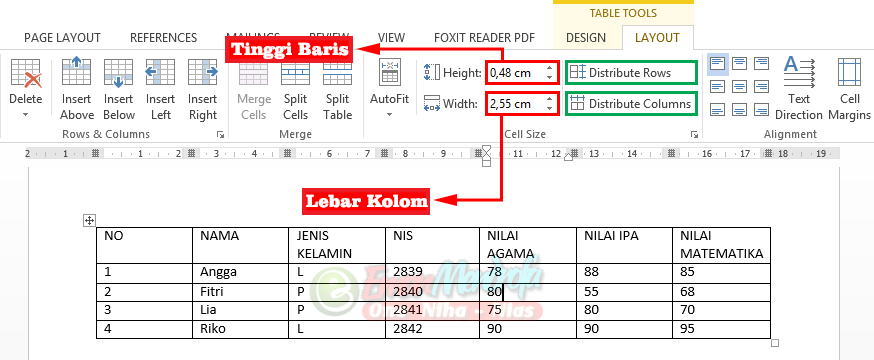
Cara ini efektif untuk tabel yang diimpor dari aplikasi lain karena membersihkan semua pengaturan yang tidak terlihat. Namun, Anda perlu mengatur ulang format sesuai kebutuhan.
5. Ubah Properti Tabel Secara Manual
Klik kanan pada tabel, pilih “Table Properties”, lalu pada tab “Table” atur lebar tabel dengan mencentang “Preferred width”. Pada tab “Column”, atur lebar kolom secara spesifik.
Untuk mengubah tinggi baris, gunakan tab “Row” dan tentukan nilai “Specify height” dengan mode “Exactly” atau “At least”. Pastikan Anda mengklik “OK” untuk menyimpan perubahan.
6. Nonaktifkan Mode Kompatibilitas
Klik “File”, lalu “Info”, dan pilih “Convert” jika dokumen dalam mode kompatibilitas. Konversi dokumen ke format .docx terbaru akan mengaktifkan semua fitur pengeditan tabel.
Setelah dikonversi, coba ubah ukuran tabel kembali. Fitur-fitur seperti pengaturan tinggi baris dan lebar kolom biasanya berfungsi normal setelah konversi.
7. Perbaiki File Word yang Korup
Jika semua cara gagal, kemungkinan file dokumen Anda mengalami kerusakan. Buka Word, lalu pilih “Open” dan cari file yang bermasalah. Klik panah di samping tombol “Open” dan pilih “Open and Repair”.
Word akan mencoba memperbaiki file secara otomatis. Setelah proses selesai, simpan dokumen dengan nama baru dan periksa apakah masalah sudah teratasi.
Tips Mencegah Masalah Ukuran Tabel di Masa Depan
Untuk menghindari masalah serupa, biasakan menggunakan gaya tabel bawaan Word daripada menyalin dari sumber eksternal. Gaya bawaan lebih stabil dan mudah dimodifikasi.
Selalu periksa pengaturan “Table Properties” sebelum menyelesaikan dokumen. Dengan begitu, Anda bisa memastikan tabel tetap fleksibel dan mudah diubah kapan saja.
Kesimpulan
Tidak bisa mengubah ukuran tabel di Word memang menjengkelkan, tetapi hampir semua kasus bisa diselesaikan dengan langkah-langkah di atas. Mulailah dari solusi paling sederhana seperti AutoFit dan tingkatkan ke langkah yang lebih kompleks jika perlu.
Dengan memahami penyebab dan solusi yang tepat, Anda dapat menghemat waktu dan bekerja lebih produktif. Jangan ragu untuk mencoba semua metode agar menemukan yang paling cocok dengan kondisi dokumen Anda.