
Microsoft Word tetap menjadi pilihan utama untuk menulis dan menyunting teks di era digital. Menguasai cara mengubah kata dengan efektif dapat meningkatkan kualitas dokumen secara signifikan. Berikut ini kami rangkum tips praktis yang dapat langsung Anda terapkan.
7 Tips Mengubah Kata di MS Word
-
Manfaatkan fitur Find and Replace untuk mengganti kata secara massal. Tekan Ctrl+H, masukkan kata yang ingin diubah, lalu tentukan pengganti yang diinginkan. Aktifkan opsi “Match case” bila perubahan sensitif huruf besar‑kecil.
Setelah menekan “Replace All”, periksa hasilnya dengan cepat menggunakan navigasi F3 untuk memastikan tidak ada kata yang terlewat atau berubah secara tidak sengaja.
-
Gunakan shortcut Ctrl+Shift+F3 untuk mengubah huruf menjadi kapital atau sebaliknya. Pilih teks, tekan kombinasi tersebut, dan pilih format yang diinginkan seperti “UPPERCASE” atau “lowercase”. Metode ini mempercepat penyesuaian gaya penulisan tanpa harus membuka menu.
Jika Anda membutuhkan format title case, cukup pilih teks dan pilih “Capitalize Each Word” pada tab Home, kemudian konfirmasi perubahan.
-
Manfaatkan Styles untuk mengontrol tampilan kata secara konsisten. Buat style khusus untuk heading, sub‑heading, atau istilah penting, lalu terapkan pada kata yang relevan. Dengan satu klik, seluruh kata yang memakai style tersebut akan berubah sesuai format yang Anda tentukan.
Jika dokumen Anda memiliki banyak istilah teknis, gunakan style “Character” agar perubahan warna atau penebalan dapat diterapkan secara seragam.
-
Aktifkan fitur AutoCorrect untuk memperbaiki kesalahan ketik secara otomatis. Masuk ke File > Options > Proofing > AutoCorrect Options, lalu tambahkan kata yang sering Anda ganti. Misalnya, ketik “tehnik” dan program akan otomatis mengubahnya menjadi “teknik”.
Anda juga dapat menambahkan entri khusus seperti mengubah “teh” menjadi “teknik” secara real‑time, mengurangi beban revisi manual.
-
Gunakan fungsi Thesaurus untuk menemukan sinonim yang lebih tepat. Pilih kata, tekan Shift+F7, dan pilih sinonim yang sesuai konteks. Mengganti kata dengan sinonim dapat memperkaya variasi bahasa dalam dokumen.
Setelah memilih sinonim, klik “Insert” untuk menggantikan kata lama secara otomatis.
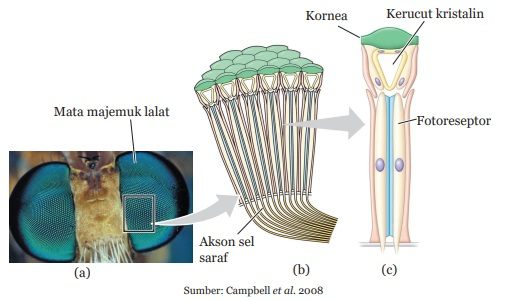
Cahaya dan Alat Optik Sifat Lensa Mata Mikroskop dsb – serupa id -
Manfaatkan Macro untuk mengotomatisasi perubahan berulang. Rekam macro yang melakukan serangkaian langkah seperti mengubah huruf, menambahkan format, atau menyisipkan teks tertentu. Simpan macro di toolbar untuk akses cepat.
Jika Anda sering mengubah kata tertentu menjadi frasa standar, macro akan menghemat waktu dan mengurangi risiko kesalahan manusia.
-
Perhatikan spasi dan tanda baca saat mengedit kata. Pastikan tidak ada spasi berlebih sebelum tanda koma atau titik, karena hal ini dapat memengaruhi tampilan akhir. Gunakan fitur “Show/Hide¶” untuk melihat karakter tak terlihat.
Dengan menyesuaikan spasi dan tanda baca secara konsisten, dokumen Anda akan terlihat lebih rapi dan profesional.
Persiapan Awal Sebelum Mengedit
Selalu buka dokumen dalam mode “Print Layout” untuk melihat tampilan akhir secara akurat. Mode ini menampilkan margin, header, dan footer sebagaimana akan tercetak.
Sebelum melakukan perubahan besar, buat salinan cadangan atau gunakan fitur “Track Changes” agar Anda dapat melacak semua modifikasi yang dilakukan.
Trik Lanjutan dengan Styles dan Themes
Styles dapat dipadukan dengan Themes untuk memberikan konsistensi warna dan font di seluruh dokumen. Pilih tema yang cocok, lalu terapkan style pada kata yang ingin diubah.
Jika Anda mengubah satu style, seluruh teks yang menggunakan style tersebut akan otomatis menyesuaikan, menghemat waktu editing.
Tips Khusus untuk Penulisan Modern
Gunakan huruf kecil pada sebagian besar teks untuk menciptakan kesan santai, namun tetap patuhi kaidah EYD untuk formalitas. Hindari singkatan yang tidak umum agar pembaca tidak kebingungan.
Panjangkan vokal pada akhir kalimat hanya bila diperlukan untuk mengekspresikan nada ramah dalam komunikasi informal, tidak dalam dokumen resmi.
Kesimpulan
Dengan menguasai fitur Find and Replace, shortcut huruf, Styles, AutoCorrect, Thesaurus, Macro, serta memperhatikan spasi dan tanda baca, Anda dapat mengubah kata di MS Word secara cepat dan tepat. Praktikkan tips di atas pada setiap proyek penulisan untuk menghasilkan dokumen yang lebih profesional dan mudah dibaca.