
Banyak pengguna Microsoft Word di tahun 2026 melaporkan masalah tidak bisa ubah set up pada aplikasi. Masalah ini dapat menghambat produktivitas dan mengganggu alur kerja sehari-hari.
Penyebab Umum Tidak Bisa Ubah Set Up di Microsoft Word
Beberapa faktor teknis dapat menyebabkan pengaturan Word terkunci secara tidak sengaja. Pemahaman terhadap penyebab umum membantu menentukan langkah perbaikan yang tepat.
Versi Office yang belum teroptimalkan, add‑in yang tidak kompatibel, serta hak akses terbatas sering menjadi penyebab utama. Setiap faktor tersebut mempengaruhi kemampuan pengguna untuk memodifikasi preferensi aplikasi.
Solusi Praktis dalam Bentuk Listicle
-
Periksa Mode Kompatibilitas pada dokumen yang sedang Anda edit. Mode lama dapat membatasi akses ke fitur pengaturan terbaru.
Matikan mode tersebut melalui File → Info → Konversi ke format terbaru untuk membuka kembali opsi. Setelah konversi, perubahan set up dapat dilakukan tanpa hambatan.
-
Reset Pengaturan Default Word dapat menghilangkan konflik internal yang memblokir perubahan. Fitur ini mengembalikan semua preferensi ke kondisi pabrik.
Jalankan perintah winword.exe /a atau hapus file normal.dotm di folder Templates untuk melakukan reset. Pastikan Word ditutup sebelum melakukan langkah tersebut agar perubahan berlaku.
-
Add‑in pihak ketiga sering menimpa atau menonaktifkan pengaturan standar Word. Beberapa add‑in bahkan menonaktifkan menu tertentu secara permanen.
Buka Word → Options → Add‑ins, pilih COM Add‑ins, dan matikan semua add‑in untuk menguji kembali fungsi. Jika masalah teratasi, aktifkan kembali satu per satu untuk mengidentifikasi penyebab.
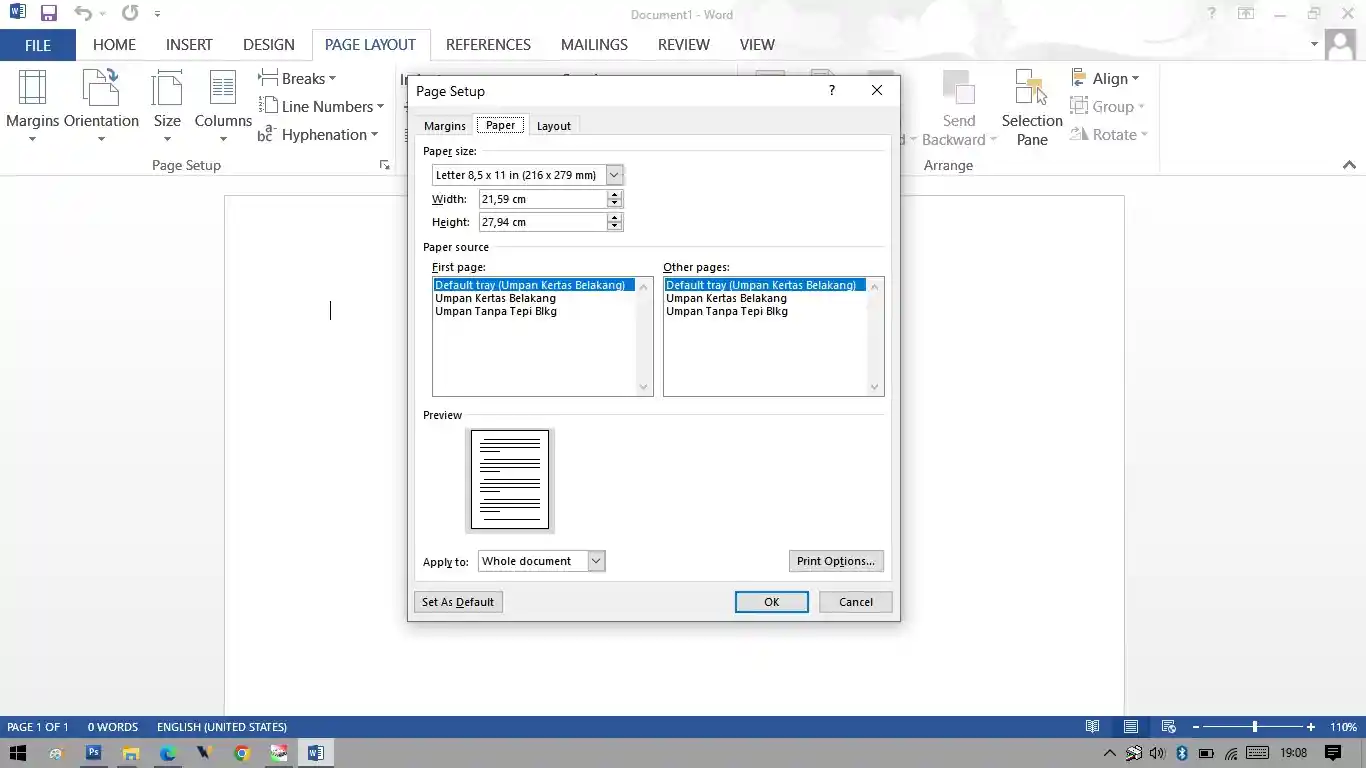
Cara Merubah Page Setup ke CM dengan Mudah dan Cepat – Spilltekno -
Update terbaru Office dapat memperkenalkan bug yang mempengaruhi modul pengaturan. Sebaliknya, versi lama yang tidak kompatibel juga dapat menimbulkan masalah serupa.
Instal pembaruan terbaru melalui Microsoft Update atau, bila perlu, rollback ke build stabil sebelumnya melalui Settings. Langkah ini memastikan lingkungan kerja berada pada versi yang paling andal.
-
Menjalankan Word dengan hak administrator memberikan izin penuh untuk mengubah semua preferensi. Tanpa hak tersebut, sistem operasi dapat menolak perubahan pada file konfigurasi.
Klik kanan ikon Microsoft Word, pilih “Run as administrator”, kemudian coba ubah set up yang sebelumnya tidak dapat diakses. Jika perubahan berhasil, pertimbangkan memberikan hak yang lebih tinggi pada profil pengguna.
-
Instalasi Office yang rusak dapat menyebabkan file sistem penting tidak berfungsi dengan baik. Kerusakan ini sering muncul setelah proses pembaruan yang tidak selesai.
Gunakan Control Panel → Programs → Microsoft Office → Change → Repair untuk memperbaiki instalasi secara otomatis. Proses perbaikan akan memulihkan file yang hilang atau korup tanpa menghapus data pengguna.
-
Registry Windows menyimpan nilai yang mengontrol perilaku default Microsoft Word secara mendalam. Modifikasi registri harus dilakukan dengan hati‑hati karena dapat memengaruhi seluruh sistem.
Edit kunci HKEY_CURRENT_USERSoftwareMicrosoftOfficeWordOptions sesuai panduan resmi untuk mengaktifkan kembali opsi yang terkunci. Selalu buat cadangan registry sebelum melakukan perubahan untuk menghindari kerusakan.
Tips Tambahan untuk Mencegah Masalah di Masa Depan
Selalu backup file peng