
Pernahkah Anda mengalami masalah aneh saat mengetik di Microsoft Word, di mana tulisan di Word berubah ke 297ystem secara tiba-tiba? Masalah ini sering membuat pengguna bingung karena format teks menjadi tidak normal dan sulit dibaca. Tenang, artikel ini akan membahas penyebab umum serta solusi praktis untuk mengembalikan tampilan dokumen Anda seperti semula.
Mengapa Tulisan di Word Bisa Berubah ke 297ystem?
Perubahan tulisan menjadi 297ystem biasanya terjadi karena kesalahan pengaturan font atau bahasa pada dokumen. Selain itu, fitur autocorrect yang aktif secara tidak sengaja juga bisa menjadi pemicu utama.
Masalah ini sering muncul ketika pengguna menekan kombinasi tombol tertentu tanpa sengaja, seperti Ctrl+Shift yang mengubah bahasa input. Untuk mengatasinya, Anda perlu memahami beberapa langkah perbaikan yang efektif.
Periksa Pengaturan Bahasa dan Font
Langkah pertama yang bisa Anda lakukan adalah memeriksa pengaturan bahasa pada Word. Pastikan bahasa yang digunakan sesuai dengan kebutuhan, karena kesalahan bahasa dapat membuat karakter berubah menjadi aneh.
Selain itu, periksa juga jenis font yang digunakan pada bagian Home. Jika font default tidak mendukung karakter tertentu, ganti dengan font standar seperti Calibri atau Times New Roman untuk menghindari masalah.
Cara Merapikan Tulisan di Word yang Berubah
Setelah mengetahui penyebabnya, Anda bisa mulai merapikan tulisan di Word dengan mengikuti beberapa langkah sederhana. Pertama, blok seluruh teks yang bermasalah menggunakan Ctrl+A untuk memastikan semua bagian terpilih.
Kedua, atur ulang jenis font dan ukuran melalui menu Home. Pastikan Anda memilih font yang konsisten agar seluruh dokumen terlihat rapi dan seragam.
Ketiga, periksa pengaturan paragraf seperti spasi dan indentasi. Dengan cara rapihin tulisan di Word yang benar, dokumen Anda akan terlihat lebih profesional dan mudah dibaca.
Menggunakan Fitur Clear Formatting
Jika masalah masih berlanjut, gunakan fitur Clear Formatting yang tersedia di Word. Fitur ini akan menghapus semua format yang tidak diinginkan dan mengembalikan teks ke pengaturan default.
Caranya sangat mudah, cukup blok teks yang bermasalah lalu klik ikon Clear All Formatting di bagian Home. Setelah itu, Anda bisa menerapkan format baru sesuai kebutuhan.
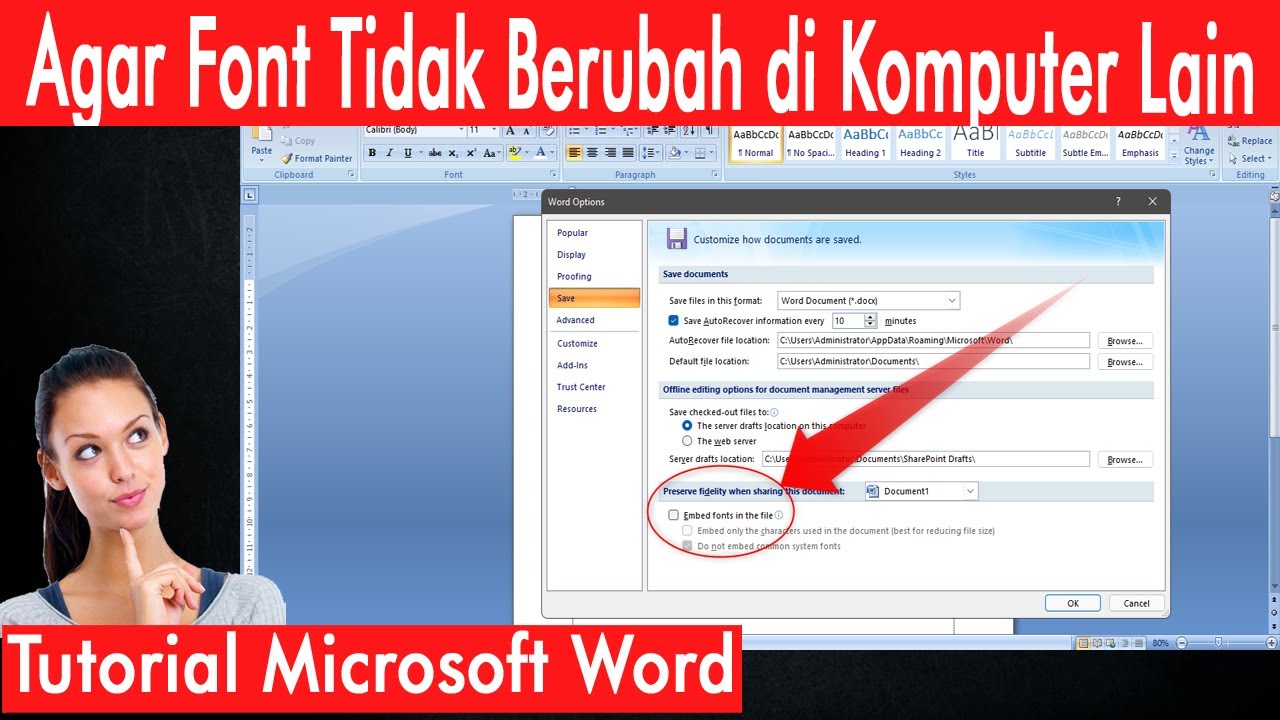
Tips Memperbesar Tulisan di Word agar Lebih Nyaman
Selain mengatasi masalah 297ystem, Anda mungkin juga ingin memperbesar tulisan di Word agar lebih nyaman dibaca. Gunakan shortcut Ctrl+Shift+> untuk menambah ukuran font secara bertahap.
Anda juga bisa mengatur ukuran font secara manual melalui menu Home. Pastikan ukuran yang dipilih tidak terlalu besar agar dokumen tetap terlihat proporsional.
Memilih Jenis Tulisan di Word yang Tepat
Memilih jenis tulisan di Word yang tepat sangat penting untuk mendukung tampilan dokumen. Untuk dokumen formal, gunakan font serif seperti Garamond, sedangkan untuk dokumen santai, gunakan font sans-serif seperti Arial.
Hindari penggunaan font dekoratif yang berlebihan karena dapat mengganggu keterbacaan. Konsistensi jenis font juga membantu menjaga profesionalisme dokumen Anda.
Mengatasi Halaman Kosong yang Muncul Setelah Perubahan Format
Seringkali, perubahan format seperti 297ystem juga menyebabkan munculnya halaman kosong di Word. Halaman kosong ini bisa dihapus dengan menampilkan tanda paragraf menggunakan Ctrl+Shift+8.
Setelah tanda paragraf terlihat, blok tanda tersebut lalu tekan Delete. Jika halaman kosong berada di akhir dokumen, kecilkan ukuran font tanda paragraf menjadi 1 poin agar halaman hilang.
Menghapus Section Break yang Menyebabkan Halaman Kosong
Jika halaman kosong muncul setelah section break, ubah jenis pemisah menjadi Continuous. Caranya dengan klik dua kali pada section break, lalu pilih Continuous di menu Layout.
Metode ini efektif untuk menghilangkan halaman kosong yang membandel. Pastikan Anda menyimpan dokumen setelah melakukan perubahan agar hasilnya tersimpan dengan baik.
Kesimpulan
Masalah tulisan di Word berubah ke 297ystem sebenarnya bisa diatasi dengan langkah-langkah sederhana di atas. Mulai dari memeriksa pengaturan font dan bahasa, hingga menggunakan fitur Clear Formatting.
Dengan memahami cara merapikan tulisan di Word dan tips tambahan lainnya, Anda bisa bekerja lebih efisien tanpa gangguan. Semoga artikel ini membantu Anda menyelesaikan masalah tersebut dengan cepat.