
Menyimpan dokumen Word agar format tidak berubah sering menjadi tantangan, terutama ketika file harus dibuka di perangkat lain. Banyak pengguna mengeluh tata letak berantakan setelah file disimpan dan dibuka kembali. Panduan ini menjelaskan langkah-langkah praktis untuk menjaga kerapian dokumen Anda.
Mengapa Format Word Berubah?
Masalah ini biasanya muncul karena perbedaan versi Microsoft Word atau jenis font yang tidak tersedia. Selain itu, pengaturan halaman seperti margin dan ukuran kertas juga bisa berubah pada fungsi komputer yang berbeda.
Ketika dokumen disimpan dalam format yang salah, risiko kerusakan tata letak semakin besar. Oleh karena itu, pemilihan format penyimpanan menjadi langkah awal yang krusial.
Pengaruh Versi dan Perangkat
File yang dibuat di Word 2019 mungkin tidak tampil sempurna di Word 2007. Sistem operasi yang berbeda, seperti Windows dan Mac, juga dapat memengaruhi rendering font.
- Periksa versi Microsoft Word yang digunakan oleh penerima file.
- Konsultasikan kebutuhan format sebelum mengirimkan dokumen.
- Gunakan format yang paling kompatibel untuk berbagi file.
Langkah-Langkah Menyimpan Word agar Format Tidak Berubah
Berikut adalah cara-cara efektif yang dapat Anda terapkan untuk memastikan dokumen tetap rapi. Setiap langkah memiliki fungsi spesifik untuk mengunci tampilan dokumen.
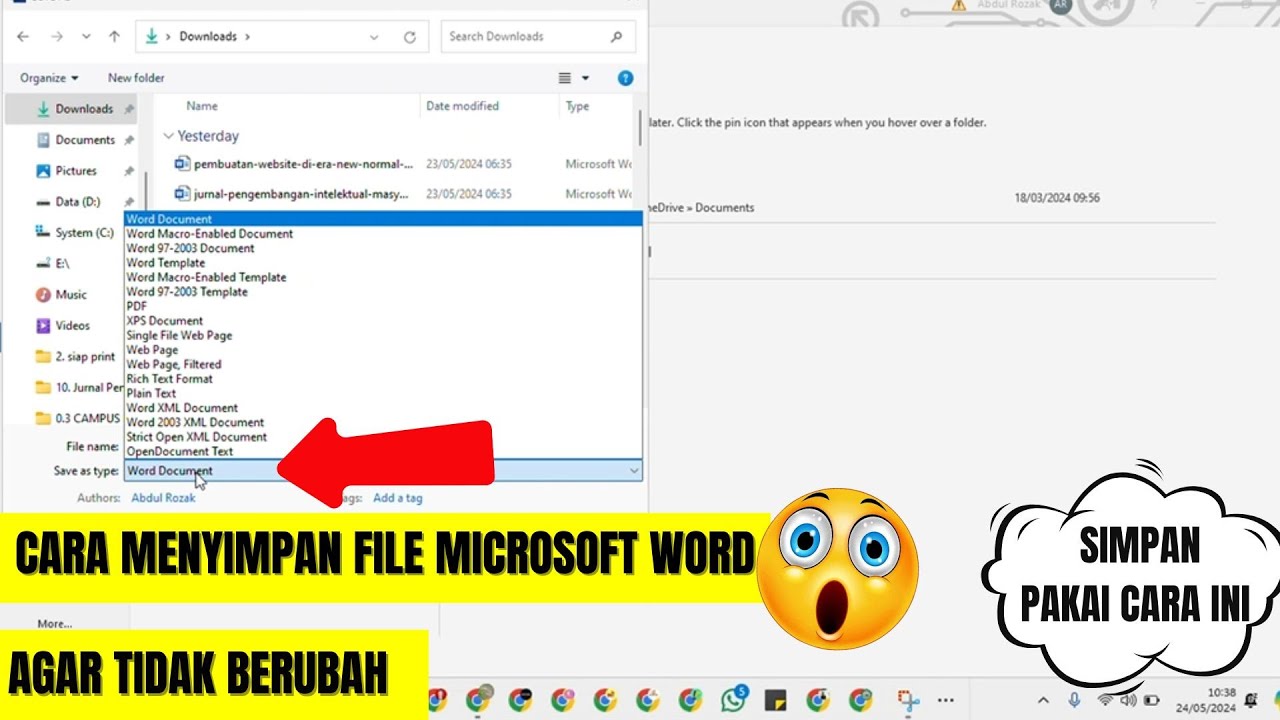
1. Gunakan Fitur Save As dengan Format yang Tepat
Pilih menu File lalu Save As untuk menentukan jenis format penyimpanan. Pastikan Anda memilih .docx agar sesuai dengan standar Word modern.
Jika ingin kompatibilitas maksimal, gunakan format .doc yang dapat dibuka di versi lama. Hindari menggunakan ekstensi selain Word untuk dokumen aktif.
2. Sematkan Font ke Dalam Dokumen
Font yang tidak ada di perangkat penerima akan diganti secara otomatis, mengubah tata letak. Aktifkan opsi Embed fonts in the file melalui menu Options.
Fitur ini akan menyimpan data font di dalam file sehingga tampilan tetap terjaga. Cara ini sangat efektif untuk dokumen presentasi atau proposal resmi.
3. Ubah Dokumen Menjadi PDF
Jika dokumen tidak perlu diedit lagi, simpan sebagai PDF untuk mengunci format secara permanen. PDF adalah solusi paling andal untuk menjaga tata letak.
Gunakan Save As dan pilih PDF sebagai tipe file yang diinginkan. Dokumen tetap mudah dibagikan dan dibuka di hampir semua perangkat.
4. Gunakan Kunci Restrict Editing
Fitur Restrict Editing memungkinkan Anda membatasi perubahan pada dokumen. Ini dapat mencegah penerima memodifikasi elemen penting tanpa sengaja.
Aktifkan menu Review dan pilih Restrict Editing untuk mengatur izin. Anda bisa membatasi format atau hanya mengizinkan pengisian formulir.
5. Periksa Pengaturan Halaman
Sebelum disimpan, pastikan ukuran kertas dan margin sudah sesuai dengan kebutuhan. Perbedaan setting ini sering menjadi penyebab berubahnya format saat dicetak.
Klik Layout lalu sesuaikan Margin dan Size dengan standar yang berlaku. Konsistensi pengaturan ini akan menjaga dokumen tetap rapi.
6. Manfaatkan Penyimpanan Awan
Menyimpan dokumen di OneDrive atau Google Drive membantu menghindari perubahan format. Penyimpanan awan memastikan file selalu tersinkron dengan baik.
Dengan cara ini, Anda tidak perlu khawatir versi file tidak konsisten. Namun, tetap gunakan format yang tepat untuk keperluan berbagi.
7. Hindari Fitur yang Tidak Didukung
Beberapa efek seperti SmartArt atau objek tertentu bisa gagal tampil lintas versi. Jangan gunakan fitur yang tidak didukung jika dokumen akan disebarluaskan.
Sebagai alternatif, ubah objek menjadi gambar agar tampilannya tidak berubah. Langkah ini cukup membantu untuk menjaga visual dokumen tetap stabil.
Kesimpulan
Menyimpan word agar format tidak berubah membutuhkan perhatian pada beberapa detail penting. Mulai dari pemilihan format, pengaturan font, hingga penggunaan fitur kunci.
Selalu uji dokumen sebelum mengirimkannya untuk memastikan hasil akhir sesuai harapan. Dengan langkah mudah ini, Anda dapat berbagi dokumen profesional tanpa khawatir berantakan.