
Seringkali pengguna Microsoft Word menemukan masalah di mana teks yang diketik tiba‑tiba berubah menjadi simbol aneh atau karakter tak terbaca. Fenomena ini dapat mengganggu produktivitas dan menimbulkan kebingungan saat menyelesaikan dokumen penting. Berikut ini kami rangkum penyebab umum serta solusi efektif untuk mengembalikan tampilan normal pada tulisan Anda.
Penyebab Utama Tulisan Berubah Menjadi Symbol
Masalah biasanya berawal dari ketidaksesuaian antara font yang dipilih dengan yang terpasang di sistem operasi. Jika font tidak tersedia, Word secara otomatis menggantinya dengan simbol placeholder. Selain itu, pengaturan bahasa atau keyboard yang tidak tepat dapat memicu konversi karakter secara otomatis.
Fitur autocorrect dan simbol khusus juga dapat mengaktifkan penggantian teks menjadi ikon atau glyph tertentu tanpa disadari. Memahami faktor‑faktor ini penting sebelum menerapkan solusi yang tepat.
1. Memeriksa dan Memperbaiki Font yang Hilang
Langkah pertama adalah memastikan semua font yang digunakan dalam dokumen terinstal dengan benar di komputer. Buka menu “File > Options > Advanced” dan periksa bagian “Font Substitution” untuk melihat font pengganti yang sedang aktif.
Jika menemukan font yang tidak dikenali, instal font tersebut atau ganti dengan font standar seperti Calibri atau Times New Roman. Setelah memperbaiki font, tulisan biasanya kembali ke bentuk semula tanpa simbol.
2. Menyesuaikan Pengaturan Bahasa dan Keyboard
Pengaturan bahasa yang tidak sinkron antara Word dan sistem operasi dapat menyebabkan karakter berubah menjadi simbol. Pastikan bahasa input pada Windows atau macOS sesuai dengan bahasa dokumen di Word.
Anda dapat mengubah bahasa input dengan menekan tombol Alt+Shift atau melalui Settings > Time & Language > Language. Setelah bahasa disesuaikan, teks akan tetap tampil normal.
3. Menonaktifkan Fitur Autocorrect yang Mengubah Teks Menjadi Simbol
Word memiliki fitur autocorrect yang secara otomatis mengganti kombinasi karakter tertentu menjadi simbol, misalnya “->” menjadi panah. Buka “File > Options > Proofing > Autocorrect Options” dan periksa tab “AutoFormat As You Type”.
Hapus centang pada opsi yang tidak diinginkan, terutama yang terkait dengan “Replace as you type”. Dengan menonaktifkan fitur ini, tulisan tidak lagi berubah menjadi simbol secara otomatis.
4. Cara Merapikan Tulisan Di Word Sebelum Menyimpan
Membersihkan format tersembunyi dapat mencegah munculnya simbol tak terduga. Pilih seluruh teks, klik “Clear All Formatting” pada tab Home, atau gunakan shortcut Ctrl+Space.
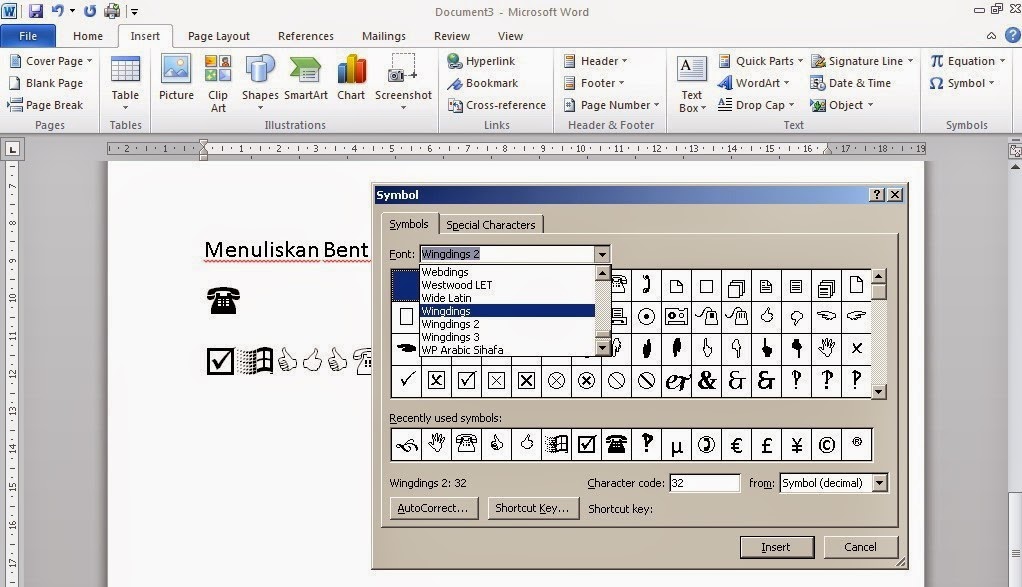
Setelah merapikan, Anda dapat kembali mengatur gaya teks sesuai kebutuhan tanpa risiko simbol muncul kembali.
5. Memperbesar Tulisan Di Word untuk Memastikan Kejelasan
Sering kali simbol muncul karena ukuran font yang terlalu kecil, sehingga tampilan menjadi pecah. Tingkatkan ukuran font menjadi minimal 11 poin untuk memastikan semua karakter terbaca dengan jelas.
Jika Anda membutuhkan tampilan lebih besar, pilih ukuran yang sesuai, misalnya 14 atau 16 poin, terutama pada dokumen yang akan dipresentasikan.
6. Cara Menggabung Tulisan Di Word Tanpa Mengubah Karakter
Ketika menggabungkan dua bagian teks, gunakan fitur “Paste Special > Unformatted Text” untuk menghindari masuknya simbol atau format tersembunyi. Pilih teks, tekan Ctrl+Shift+V, atau pilih opsi tersebut melalui menu Paste.
Metode ini menjaga konsistensi karakter dan mencegah perubahan tak terduga pada tulisan setelah penggabungan.
7. Memperbarui atau Menginstal Ulang Microsoft Word
Jika semua langkah di atas tidak menyelesaikan masalah, kemungkinan ada bug pada instalasi Office Anda. Periksa pembaruan terbaru melalui “File > Account > Update Options”.
Jika pembaruan tidak tersedia, pertimbangkan untuk menginstal ulang Microsoft Word agar semua komponen berfungsi dengan baik.
Kesimpulan
Masalah tulisan di MS Word yang berubah menjadi symbol dapat diatasi dengan memeriksa font, menyesuaikan bahasa, menonaktifkan autocorrect, serta merapikan format teks. Dengan mengikuti langkah‑langkah praktis di atas, Anda dapat kembali menulis dengan nyaman tanpa gangguan simbol.
Selalu pastikan Word Anda terbarui dan gunakan font standar untuk meminimalkan risiko munculnya karakter tak terduga di masa mendatang.