
Pengguna Microsoft Word sering menemui kendala ketika margin tidak dapat diubah, yang mengganggu tata letak dokumen. Masalah ini dapat memengaruhi profesionalitas laporan atau tugas akademik. Artikel ini menyajikan solusi lengkap yang dapat diterapkan pada tahun 2026.
Penyebab Umum Margin Tidak Bisa Diubah
Beberapa pengaturan tersembunyi di Word dapat mengunci margin, seperti penggunaan template khusus yang memiliki batas tetap. Selain itu, dokumen yang di‑import dari program lain kadang membawa properti yang menolak perubahan margin. Memahami penyebab ini membantu menentukan langkah perbaikan yang tepat.
Pengguna juga sering lupa menonaktifkan mode “Read Mode” atau “Print Layout” yang memengaruhi tampilan margin. Pada beberapa kasus, add‑in pihak ketiga dapat menimpa pengaturan standar Word. Identifikasi faktor‑faktor tersebut menjadi langkah awal yang krusial.
1. Periksa Mode Tampilan dan Layout
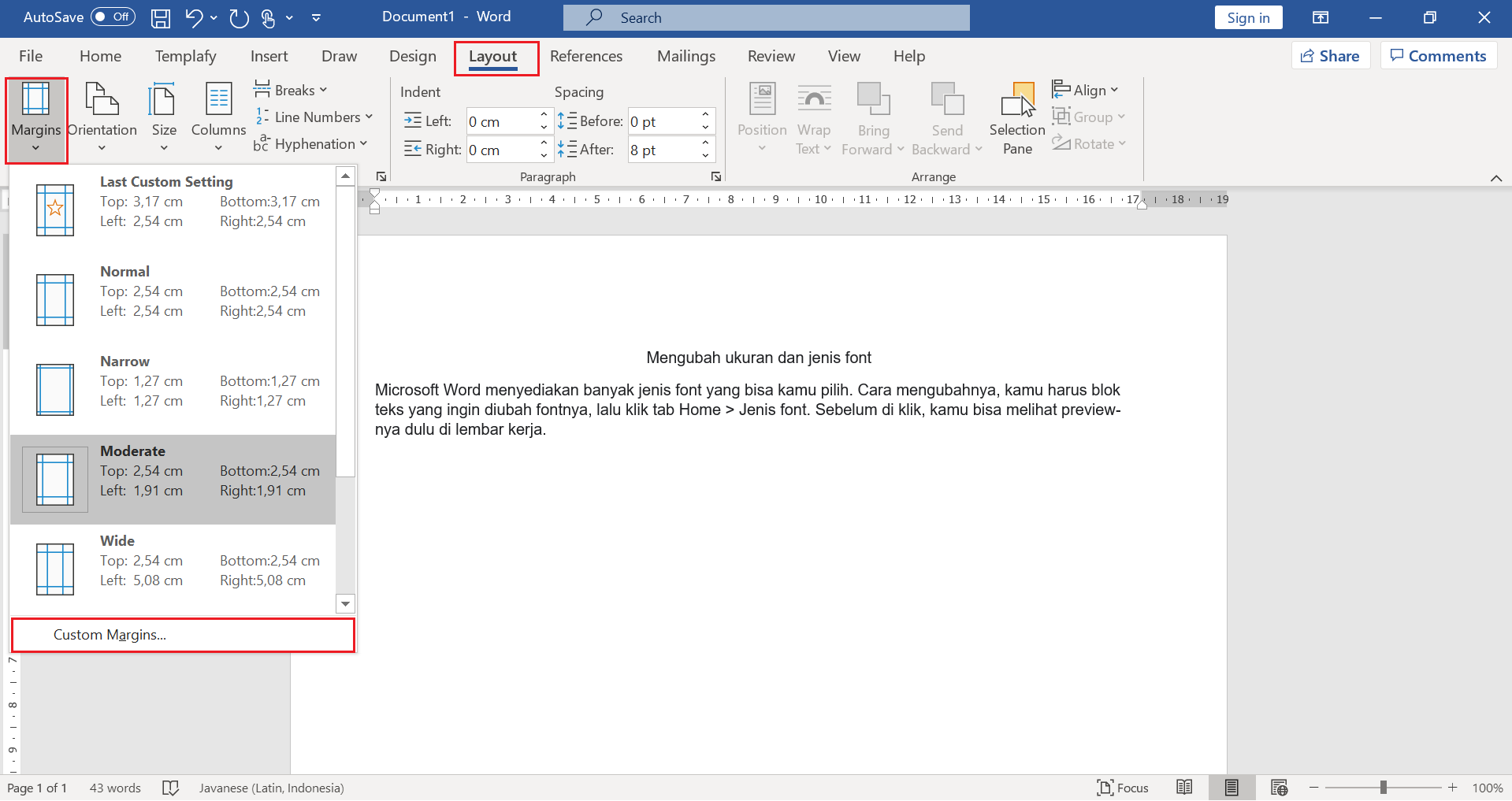
Pastikan dokumen berada dalam tampilan “Print Layout”, karena mode lain dapat menyembunyikan opsi margin. Klik tab “View” lalu pilih “Print Layout” untuk mengaktifkan tampilan yang mendukung perubahan margin. Setelah itu, opsi margin akan muncul di tab “Layout”.
Jika masih tidak terlihat, tutup dan buka kembali dokumen untuk menyegarkan pengaturan tampilan. Terkadang Word membutuhkan refresh sederhana agar perubahan dapat diproses. Langkah ini biasanya menyelesaikan masalah tanpa perlu penyesuaian lanjutan.
- Buka tab “View”.
- Pilih “Print Layout”.
- Periksa kembali tab “Layout” untuk opsi margin.
2. Nonaktifkan Pengaturan Dokumen Terbatas
Beberapa template memiliki batas margin yang dikunci oleh pengaturan “Section Break”. Pilih seluruh teks, kemudian klik kanan dan pilih “Paragraph” untuk memeriksa apakah ada batasan pada bagian tertentu. Jika ada, hapus atau ubah “Section Break” menjadi “Continuous”.
Selain itu, periksa opsi “Page Setup” di tab “Layout” dan pastikan kotak “Apply to” diatur ke “Whole document”. Pengaturan ini memastikan margin dapat diubah secara global, bukan hanya pada satu bagian. Setelah menyesuaikan, klik “OK” untuk menyimpan perubahan.
- Pilih teks atau seluruh dokumen.
- Buka “Page Setup”.
- Ubah “Apply to” menjadi “Whole document”.
3. Reset Pengaturan Default Word
Jika pengaturan khusus mengganggu, kembalikan Word ke pengaturan pabrik dengan membuka “File > Options > Advanced”. Gulir ke bagian “General” dan klik “Reset” pada opsi “Document template settings”. Ini akan menghapus semua modifikasi yang mungkin mengunci margin.
Setelah reset, buat dokumen baru dan coba ubah margin untuk memastikan fungsi kembali normal. Proses ini tidak memengaruhi file yang sudah ada, hanya mengatur ulang preferensi aplikasi. Reset default sering menjadi solusi cepat bagi pengguna yang tidak yakin penyebab spesifik.
- Buka “File > Options”.
- Pilih “Advanced”.
- Reset pengaturan template.
4. Periksa Add‑in atau Plugin Pihak Ketiga
Add‑in seperti pengatur format otomatis dapat menimpa pengaturan margin tanpa sepengetahuan pengguna. Nonaktifkan semua add‑in melalui “File > Options > Add‑Ins” kemudian pilih “COM Add‑ins” dan klik “Go”. Hapus centang pada semua add‑in yang tidak diperlukan.
Restart Word setelah menonaktifkan add‑in, kemudian coba ubah margin kembali. Jika masalah teratasi, aktifkan kembali add‑in satu per satu untuk menemukan yang menyebabkan konflik. Mengelola add‑in membantu menjaga stabilitas pengaturan dokumen.
- Buka “File > Options”.
- Pilih “Add‑Ins”.
- Nonaktifkan add‑in yang tidak penting.
5. Update atau Reinstall Microsoft Word
Versi Word yang usang atau rusak dapat menimbulkan bug pada fitur margin. Periksa pembaruan terbaru melalui “File > Account > Update Options” dan pilih “Update Now”. Instal pembaruan memastikan semua perbaikan bug diterapkan.
Jika setelah update masalah tetap ada, pertimbangkan reinstall aplikasi. Uninstall Word melalui “Control Panel” lalu instal kembali dari sumber resmi Microsoft. Reinstall biasanya memperbaiki file sistem yang korup.
- Periksa pembaruan di “Update Options”.
- Instal pembaruan terbaru.
- Jika perlu, reinstall Word.
Tips Tambahan untuk Mengelola Margin
Gunakan shortcut “Alt + P” untuk membuka cepat dialog “Page Setup” dan mengubah margin tanpa menavigasi menu. Shortcut ini mempercepat pekerjaan terutama pada dokumen panjang. Dengan menguasai pintasan, Anda dapat menghindari kebingungan menu.
Selalu simpan dokumen sebagai template baru setelah mengatur margin yang diinginkan. Dengan cara ini, setiap dokumen baru otomatis memakai pengaturan yang sudah disesuaikan. Praktik ini menghemat waktu dan mencegah masalah berulang.
Kesimpulan
Masalah tidak bisa mengubah margin di Word dapat diatasi melalui pemeriksaan tampilan, reset pengaturan, dan manajemen add‑in. Langkah-langkah praktis yang dijabarkan di atas memberikan solusi yang mudah diikuti pada tahun 2026. Dengan menerapkan tips tambahan, pengguna dapat menjaga konsistensi format dokumen secara efektif.
Jika semua cara masih belum berhasil, mempertimbangkan update atau reinstall Word menjadi pilihan terakhir yang aman. Selalu backup dokumen penting sebelum melakukan perubahan besar pada aplikasi. Semoga artikel ini membantu Anda mengembalikan kontrol penuh atas margin di Microsoft Word.