
Track perubahan merupakan fitur penting yang membantu pengguna Word 2010 memantau setiap editasi dalam dokumen. Dengan kemampuan menandai penambahan, penghapusan, atau modifikasi teks, kolaborasi tim menjadi lebih transparan.
Mengapa Track perubahan Penting di word 2010
Fitur ini memungkinkan penulis melihat jejak revisi secara real time, sehingga meminimalkan kebingungan saat menggabungkan masukan banyak kontributor.
Selain itu, manager proyek dapat menilai kualitas kontribusi masing‑masing anggota tanpa harus membuka versi dokumen terpisah.
Cara Mengaktifkan dan Mengatur Track Perubahan
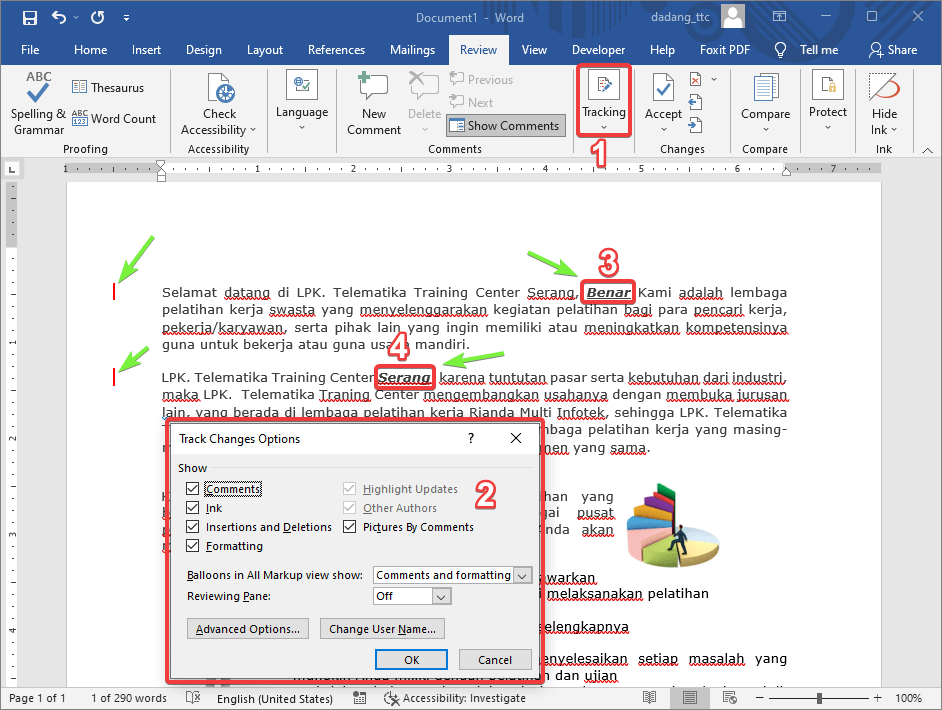
Untuk mengaktifkan, buka tab review dan klik tombol track changes; ikon akan berubah menjadi merah menandakan mode aktif.
Pengaturan lanjutan dapat diakses melalui menu Track Changes Options, di mana Anda dapat menyesuaikan warna, penanda, dan tampilan komentar.
10 Langkah Praktis Menggunakan Track Perubahan
-
Aktifkan fitur sebelum mulai menulis. Pastikan semua kolaborator mengetahui status aktif agar setiap perubahan tercatat otomatis.
-
Gunakan warna berbeda untuk setiap kontributor. Dengan mengatur warna di Options, Anda dapat membedakan kontribusi secara visual.
-
Sisipkan komentar pada bagian yang diragukan. Komentar membantu menjelaskan alasan perubahan tanpa mengubah teks utama.
-
Manfaatkan tombol Accept atau Reject untuk mengelola revisi. Pilihannya dapat diterapkan satu per satu atau sekaligus pada seluruh dokumen.
-
Lihat perubahan melalui tampilan Simple Markup. Mode ini menyederhanakan tampilan, menampilkan hanya baris yang diubah.
Cara Mengecek Ejaan Grammar di Word Tutorial Pemula TTC -
Gunakan fitur Show Markup untuk menampilkan atau menyembunyikan elemen tertentu. Anda dapat menonaktifkan komentar atau format perubahan sesuai kebutuhan.
-
Simpan versi dokumen secara berkala. Menggunakan Save As dengan penomoran versi memudahkan pelacakan evolusi dokumen.
-
Bandingkan dua dokumen dengan Compare. Fitur ini mengidentifikasi perbedaan antara versi lama dan baru secara detail.
-
Kunci dokumen dengan Protect Document setelah revisi selesai. Perlindungan mencegah perubahan tak diinginkan pada versi final.
-
Ekspor catatan revisi ke PDF atau Word dengan Track Changes tetap aktif. Ini memudahkan pihak eksternal meninjau perubahan tanpa mengedit file asli.
Tips Lanjutan untuk Memaksimalkan Track Perubahan
Gunakan shortcut Alt+Shift+E untuk mengaktifkan atau menonaktifkan fitur secara cepat, meningkatkan produktivitas saat bekerja dengan banyak dokumen.
Selalu periksa panel Review untuk memastikan tidak ada perubahan yang terlewat, terutama ketika dokumen berukuran besar dengan banyak revisi.
Kesimpulan
Track perubahan Word 2010 tetap menjadi alat esensial bagi tim yang mengutamakan transparansi dan kontrol kualitas dokumen di tahun 2026.
Dengan mengikuti langkah-langkah praktis dan tips lanjutan, Anda dapat mengoptimalkan kolaborasi serta mengurangi risiko kesalahan revisi.