
Apakah Anda pernah mengalami masalah tidak bisa mengubah Word 2010 ke PDF? Masalah ini sering muncul saat fitur Save As PDF tidak berfungsi atau tombolnya berwarna abu-abu. Padahal, mengonversi dokumen menjadi PDF sangat penting untuk menjaga format dan memudahkan berbagi file.
Kabar baiknya, ada beberapa cara mengubah PDF ke Word dan sebaliknya yang bisa Anda coba tanpa harus menginstal aplikasi tambahan. Artikel ini akan membahas solusi lengkap untuk mengatasi kendala konversi Word ke PDF di versi 2010.
Penyebab Umum Word 2010 Gagal Konversi ke PDF
Masalah tidak bisa mengubah Word 2010 ke PDF biasanya disebabkan oleh add-in yang rusak atau pengaturan Office yang tidak kompatibel. Fitur Save As PDF di Word 2010 sebenarnya sudah tersedia, tetapi terkadang perlu diaktifkan ulang.
Microsoft Word 2010 menggunakan add-in khusus untuk mendukung format PDF. Jika add-in ini dinonaktifkan atau korup, maka opsi konversi PDF ke Word akan hilang dari menu.
Periksa Add-in Save As PDF
Langkah pertama adalah memastikan add-in Save As PDF masih aktif di pengaturan Word. Anda bisa membukanya melalui menu File, lalu pilih Options.
- Klik tab Add-Ins di jendela Word Options.
- Pilih COM Add-ins pada bagian Manage, lalu klik Go.
- Centang opsi Microsoft Save as PDF or XPS dan klik OK.
Setelah add-in aktif, coba kembali ubah file Word menjadi PDF. Jika masih gagal, lanjut ke solusi berikutnya.
Solusi 1: Gunakan Fitur Save As dengan Format PDF
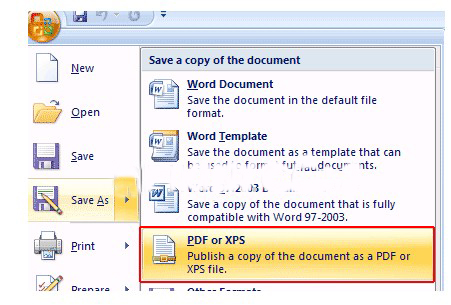
Jika tombol Save As PDF tidak muncul, Anda tetap bisa menggunakan menu File lalu Save As sebagai alternatif. Pilih lokasi penyimpanan, lalu ubah jenis file menjadi PDF pada kolom Save as type.
Metode ini adalah cara mengubah PDF ke Word yang paling sederhana tanpa perlu mengubah pengaturan. Pastikan Anda memilih opsi PDF (*.pdf) bukan XPS agar hasilnya sesuai.
Solusi 2: Perbaiki Instalasi Office 2010
Kerusakan pada file instalasi Office sering menjadi biang keladi tidak bisa mengubah Word 2010 ke PDF. Anda bisa memperbaikinya melalui Control Panel dengan memilih Microsoft Office 2010 dan klik Change.
Pilih opsi Quick Repair terlebih dahulu untuk memperbaiki komponen yang hilang. Jika masalah berlanjut, gunakan opsi Online Repair yang lebih menyeluruh.
Setelah proses perbaikan selesai, restart komputer dan coba kembali konversi dokumen ke PDF. Cara ini ampuh untuk mengatasi error yang berkaitan dengan add-in bawaan.
Solusi 3: Gunakan Converter PDF ke Word Online
Jika semua cara di atas tidak berhasil, Anda bisa memanfaatkan layanan converter PDF ke Word online sebagai jalan pintas. Banyak situs gratis yang mendukung konversi Word ke PDF tanpa perlu menginstal perangkat lunak.
Cukup unggah file Word Anda ke situs tersebut, lalu tunggu beberapa detik hingga proses konversi selesai. Metode ini sangat membantu ketika fitur bawaan Word sedang bermasalah.
Namun, pastikan Anda memilih layanan yang terpercaya untuk menjaga keamanan dokumen. Hindari mengunggah file yang bersifat rahasia ke platform online.
Solusi 4: Reset Template Normal.dotm
Template Normal.dotm yang korup dapat mengganggu berbagai fungsi Word, termasuk konversi ke PDF. Anda bisa mereset template ini dengan cara menutup Word terlebih dahulu.
Tekan Windows + R, ketik %appdata%MicrosoftTemplates, lalu tekan Enter. Ganti nama file Normal.dotm menjadi Normal-old.dotm, kemudian buka kembali Word.
Word akan membuat template baru secara otomatis dengan pengaturan bawaan. Langkah ini sering menjadi solusi untuk berbagai masalah yang tidak bisa diatasi dengan pengaturan biasa.
Solusi 5: Gunakan Aplikasi Pihak Ketiga
Jika semua solusi di atas gagal, Anda bisa menginstal aplikasi konverter PDF ke Word dari pengembang lain. Beberapa aplikasi gratis seperti LibreOffice atau WPS Office mendukung konversi PDF dengan baik.
Cukup buka dokumen Word di aplikasi tersebut, lalu pilih menu Export atau Save As PDF. Metode ini memberikan alternatif yang stabil meskipun Word 2010 Anda bermasalah.
Anda juga bisa menggunakan fitur Print to PDF yang tersedia di Windows 10 atau 11. Pilih printer Microsoft Print to PDF saat mencetak dokumen, maka hasilnya akan tersimpan sebagai file PDF.
Tips Mencegah Masalah Konversi di Masa Depan
Untuk menghindari masalah tidak bisa mengubah Word 2010 ke PDF di kemudian hari, pastikan Office Anda selalu diperbarui. Meskipun Word 2010 sudah tidak didukung, Anda bisa menginstal update terakhir yang dirilis Microsoft.
Selain itu, hindari menonaktifkan add-in bawaan tanpa alasan jelas. Jika Anda sering menggunakan fitur ubah Word jadi PDF, pastikan add-in Save as PDF selalu aktif.
Kesimpulan
Masalah tidak bisa mengubah Word 2010 ke PDF sebenarnya bisa diatasi dengan beberapa langkah sederhana. Mulai dari memeriksa add-in, memperbaiki instalasi, hingga menggunakan layanan online sebagai alternatif.
Pilih solusi yang paling sesuai dengan kondisi perangkat Anda. Dengan begitu, Anda tetap bisa menghasilkan file PDF berkualitas tanpa hambatan, baik untuk keperluan kerja maupun tugas sekolah.