
Banyak pengguna Microsoft Word yang mengalami kendala saat mencoba menyesuaikan ukuran baris tabel. Masalah ini sering muncul ketika tinggi baris tidak berubah meskipun sudah ditarik atau diatur melalui menu. Artikel ini akan membahas penyebab umum dan solusi praktis untuk mengatasi tidak bisa mengubah tinggi tabel di Word.
Penyebab Umum Tinggi Baris Tabel Tidak Bisa Diubah
Sebelum masuk ke solusi, penting untuk memahami faktor yang menyebabkan masalah ini. Salah satu penyebab paling sering adalah pengaturan properti tabel yang mengunci tinggi baris secara otomatis.
Selain itu, keberadaan tanda paragraf tersembunyi atau spasi ekstra di dalam sel juga dapat menghalangi perubahan tinggi. Saat bekerja dengan dokumen yang berisi banyak konten, seperti hasil mengubah PDF ke Word, struktur tabel bisa menjadi kompleks dan sulit dikontrol.
Pengaturan Row Height yang Tidak Tepat
Word memiliki opsi untuk mengatur tinggi baris secara manual atau otomatis. Jika opsi At Least atau Exactly dipilih dengan nilai yang salah, baris tidak akan merespons perubahan yang Anda lakukan.
Untuk memeriksa pengaturan ini, klik kanan pada tabel, pilih Table Properties, lalu buka tab Row. Pastikan opsi Specify Height diatur dengan benar dan pilih mode yang sesuai, misalnya At Least untuk fleksibilitas.
Keberadaan Konten atau Objek Tersembunyi di Dalam Sel
Kadang-kadang, objek seperti gambar, kotak teks, atau simbol paragraf yang tidak terlihat bisa membuat tinggi baris tetap. Misalnya, jika Anda pernah melakukan langkah mengubah jpg ke PNG lalu menyisipkannya ke dalam tabel, ukuran gambar tersebut bisa memengaruhi tinggi baris.
Untuk mengatasinya, tampilkan semua tanda pemformatan dengan menekan Ctrl+Shift+8. Periksa apakah ada elemen yang tidak perlu di dalam sel, lalu hapus atau kecilkan ukurannya agar baris bisa diubah.
Langkah-Langkah Mengubah Tinggi Tabel dengan Benar
Berikut adalah panduan langkah demi langkah yang bisa Anda ikuti untuk mengatasi masalah ini. Metode ini berlaku untuk Word versi desktop di Windows maupun Mac.
Menggunakan Menu Table Properties
Pertama, klik pada tabel yang ingin diubah. Kemudian, klik kanan dan pilih Table Properties untuk membuka jendela pengaturan.
Pada tab Row, centang opsi Specify Height dan masukkan nilai yang diinginkan. Pilih Row height is menjadi At Least agar baris dapat menyesuaikan diri jika konten bertambah.
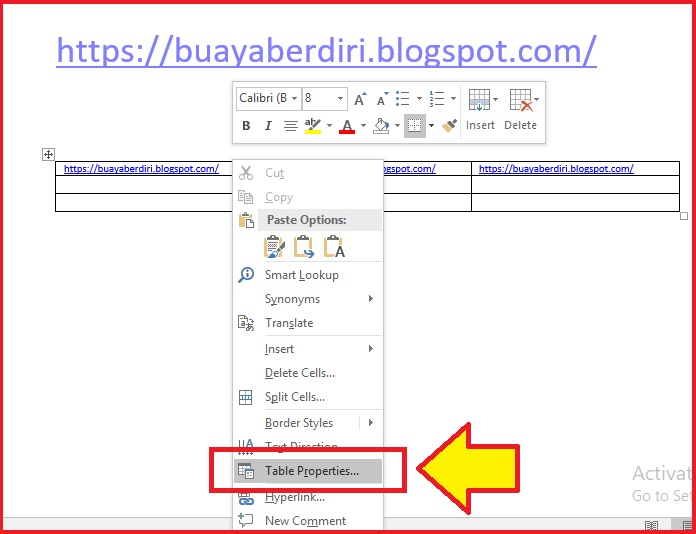
Jika ingin tinggi baris tetap, pilih Exactly, tetapi pastikan nilai yang dimasukkan cukup besar untuk menampung semua konten. Setelah selesai, klik OK dan periksa hasilnya.
Menghapus Tanda Paragraf Tersembunyi
Tanda paragraf (¶) yang tidak terlihat sering menjadi biang kerok masalah ini. Tekan Ctrl+Shift+8 untuk menampilkan semua tanda pemformatan, lalu hapus tanda paragraf yang tidak perlu di dalam sel.
Jika ada beberapa tanda paragraf yang menumpuk, blok semuanya dan tekan Delete. Ini akan membantu mengurangi tinggi baris yang tidak diinginkan.
Menggunakan Fitur AutoFit
Word juga menyediakan fitur AutoFit yang bisa menyesuaikan tinggi baris secara otomatis. Klik pada tabel, lalu buka tab Layout di bawah Table Tools.
Pilih AutoFit Contents agar tabel menyesuaikan diri dengan isi sel. Alternatifnya, pilih AutoFit Window untuk menyesuaikan lebar tabel dengan halaman.
Tips Tambahan untuk Mengatasi Masalah Serupa
Jika masalah masih berlanjut, coba periksa apakah ada section break atau page break yang memengaruhi tata letak tabel. Terkadang, pemisah halaman yang tidak terlihat bisa membuat tabel terpotong atau tinggi baris berubah.
Anda juga bisa mencoba menyalin tabel ke dokumen baru yang bersih. Ini membantu menghilangkan pemformatan tersembunyi yang bermasalah, terutama jika dokumen berasal dari hasil konversi, seperti saat mengubah pecahan ke desimal atau lkpd mengubah pecahan.
Jika tabel berada di akhir dokumen, pastikan tidak ada halaman kosong yang tersisa. Cara menghapus halaman kosong di Word bisa diterapkan dengan mengecilkan ukuran font tanda paragraf menjadi 1 pt.
Kesimpulan
Mengubah tinggi tabel di Word memang bisa menjadi tantangan, tetapi dengan memahami penyebab dan solusinya, Anda bisa menyelesaikannya dengan cepat. Kunci utamanya adalah memeriksa pengaturan properti tabel dan menghilangkan elemen tersembunyi yang menghalangi.
Jika semua cara di atas belum berhasil, pertimbangkan untuk menyimpan dokumen sebagai PDF tanpa halaman kosong sebagai alternatif. Dengan begitu, hasil akhir dokumen Anda tetap rapi dan profesional tanpa mengganggu tampilan tabel.