
Microsoft Word menyediakan berbagai cara cepat untuk mengubah warna teks atau highlight menggunakan tombol pada keyboard. Memanfaatkan shortcut ini dapat mempercepat proses penulisan dan penyuntingan dokumen.
1. Alt + H, FC – Buka Menu Warna Font
Tekan Alt diikuti huruf H lalu kombinasi FC untuk menampilkan dropdown warna font secara langsung. Menu ini menampilkan semua pilihan warna tema yang tersedia di Word.
Anda dapat menavigasi pilihan warna dengan tombol panah atas dan bawah, lalu tekan Enter untuk menerapkan warna yang dipilih.
2. Alt + H, FC, 1–9 – Pilih Warna Tema Cepat
Setelah membuka menu warna dengan Alt + H, FC, tekan angka 1 sampai 9 untuk memilih warna tema secara instan. Setiap angka mewakili warna standar yang paling sering dipakai.
Shortcut ini sangat membantu ketika Anda ingin menstandardisasi warna teks tanpa harus mengklik mouse.
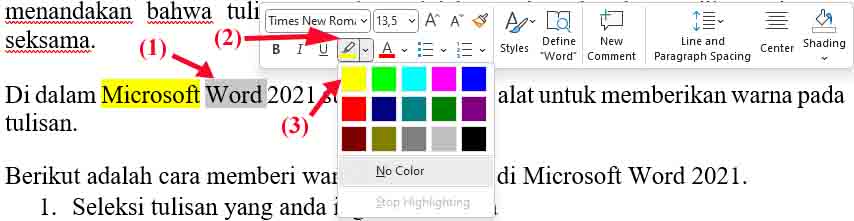
3. Alt + H, I – Buka Menu warna highlight
Untuk menambahkan warna highlight pada teks, gunakan kombinasi Alt + H, I. Menu highlight akan muncul menampilkan pilihan warna yang dapat dipilih.
Pilih warna yang diinginkan dengan tombol panah dan konfirmasi dengan Enter.
4. Alt + H, I, 1–5 – Pilih Highlight Cepat
Setelah membuka menu highlight, tekan angka 1 sampai 5 untuk menerapkan warna highlight secara langsung. Setiap angka mengacu pada warna highlight default yang disediakan Word.
Metode ini mempercepat penandaan pentingnya bagian teks tanpa harus membuka dialog tambahan.
5. Ctrl + Shift + C – Salin Format Termasuk Warna
Shortcut Ctrl + Shift + C menyalin seluruh format teks termasuk warna font yang sedang dipilih. Ini memungkinkan Anda menyalin gaya ke bagian lain dengan cepat.
Gunakan bersama Ctrl + Shift + V untuk menempelkan format yang sama pada teks lain.
6. Ctrl + Shift + V – Tempel Format yang Disalin
Setelah menyalin format menggunakan Ctrl + Shift + C, tekan Ctrl + Shift + V untuk menerapkan format tersebut pada teks target. Warna font yang disalin akan langsung diterapkan.
Shortcut ini menghilangkan kebutuhan membuka dialog format secara manual.
7. Alt + F8, ketik “FontColor”, lalu assign tombol – Membuat Shortcut Khusus
Anda dapat membuat shortcut pribadi dengan membuka dialog Macro melalui Alt + F8, mengetik perintah FontColor, lalu mengatur kombinasi tombol pilihan. Setelah disimpan, shortcut baru dapat langsung mengubah warna teks.
Metode ini fleksibel karena Anda dapat memilih kombinasi tombol yang paling mudah diingat.
8. Alt + H, FC, lalu Tab, kemudian panah – Pilih Warna dengan Keyboard Penuh
Setelah membuka menu warna, tekan Tab untuk memindahkan fokus ke area pilihan warna, kemudian gunakan tombol panah untuk menavigasi. Tekan Enter untuk mengonfirmasi pilihan warna.
Teknik ini memungkinkan kontrol penuh tanpa menyentuh mouse.
9. Alt + H, FC, lalu Enter – Terapkan Warna Default
Jika Anda ingin kembali ke warna teks default (biasanya hitam), cukup buka menu warna dengan Alt + H, FC dan tekan Enter tanpa memilih warna lain. Word akan mengembalikan warna ke setelan standar.
Shortcut ini berguna saat Anda ingin menghilangkan warna yang sudah diterapkan sebelumnya.
10. Alt + H, I, lalu Delete – Hapus Highlight
Untuk menghapus highlight yang sudah diterapkan, buka menu highlight dengan Alt + H, I dan tekan tombol Delete. Semua warna highlight pada teks yang dipilih akan dihapus.
Ini merupakan cara cepat untuk mengembalikan tampilan teks tanpa harus mengubah warna font.
Kesimpulan
Menguasai tombol pada keyboard untuk mengubah warna di Word membantu meningkatkan efisiensi kerja Anda. Dengan menggabungkan shortcut bawaan dan shortcut khusus, Anda dapat menyesuaikan tampilan dokumen secara cepat dan akurat.
Praktikkan kombinasi di atas secara rutin, dan sesuaikan dengan kebutuhan pribadi untuk hasil yang optimal.